2026-07-23Zuletzt aktualisiert
Wenn die Berechtigungen einer vorkonfigurierten Rolle nicht den Anforderungen eines Benutzers entsprechen, können Sie deren Berechtigungen in Genetec™ Configuration Desktop anpassen.
Was Sie noch wissen sollten
- Benutzern weist die Rolle, die ihnen bei der Erstellung ihres Profils zugewiesen wird, einen grundlegenden Satz von Berechtigungen zu. Sie erben auch Berechtigungen von ihren übergeordneten Benutzergruppen.
- Benutzer haben auch eine Reihe von Berechtigungen für jede Partition, in der sie ein autorisierter Benutzer sind. Berechtigungen, die auf Partitionsebene gewährt oder verweigert werden, ersetzen die Basisrechte. Diese können für jede Partition, auf die der Benutzer Zugriff hat, unterschiedlich sein.
BEST-PRACTICE: Individuelle Benutzer sollten nur über die erforderlichen Mindestberechtigungen verfügen.
Prozedur
-
Klicken Sie auf der Startseite in Genetec™ Configuration Desktop auf .
-
Wählen Sie den zu konfigurierenden Benutzer oder die Gruppe aus und klicken Sie dann auf die Registerkarte Berechtigungen .
-
(Optional) Konfigurieren Sie die Berechtigungseinstellungen auf Benutzerebene:
- Zulassen
- Gewährt dem Benutzer die Berechtigung. Wenn die Berechtigung der übergeordneten Benutzergruppe verweigert wird, ist diese Option nicht verfügbar.
- Verweigern
- Verweigert dem Benutzer die Berechtigung.
- Nicht definiert
- Diese Berechtigung von der Stammbenutzergruppe erben. Wenn keine übergeordnete Benutzergruppe vorhanden ist, wird diese Berechtigung verweigert.
-
(Optional) Konfigurieren Sie die Berechtigungsausnahmen für jede Partition, auf die der Benutzer Zugriff hat.
-
Klicken Sie unten auf der Seite auf Ausnahmen (
 ).
).
-
Wählen Sie in der Liste Ausnahme erstellen für für eine Partition aus.
-
Ändern Sie die Basisberechtigungen des Benutzers nach Bedarf.
-
Klicken Sie auf Erstellen.
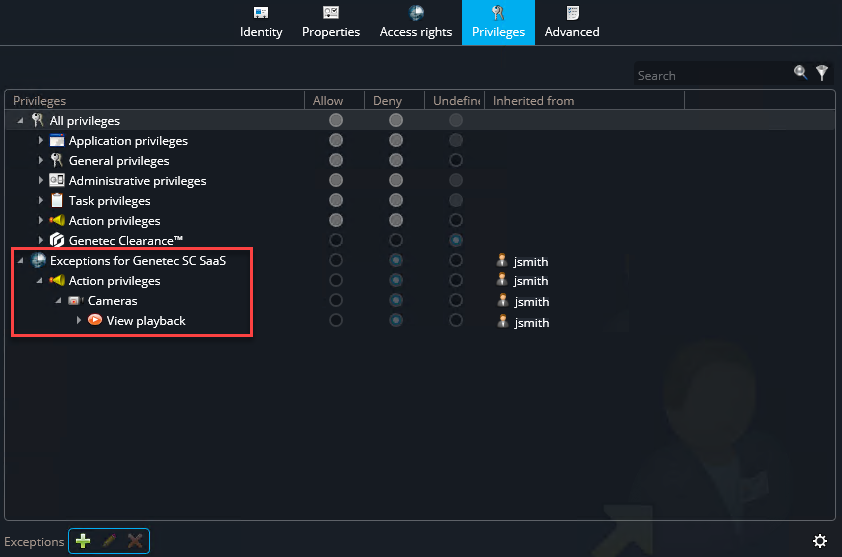
Die Berechtigungsausnahmen werden am unteren Ende der Berechtigungsliste hinzugefügt.
-
Klicken Sie auf Anwenden.
-
(Optional) Um dem Benutzer zu erlauben, Einheiten zwischen Partitionen zu verschieben, auf die er zugreifen kann, ohne ihm die vollständigen Hinzufügen/Löschen von <Einheiten>-Berechtigungen zu gewähren, aktivieren Sie die folgende Einstellung:
-
Klicken Sie auf die Registerkarte Erweitert.
-
Aktivieren Sie im Abschnitt Sicherheit die Option Partitionszugehörigkeiten verwalten.
Setzen Sie bei Bedarf die Option Von übergeordnetem Element erben auf Überschreiben, um diese Einstellung zu ändern.
-
Klicken Sie auf Anwenden.
BEMERKUNG: Wenn Sie einem Benutzer Alle Rechte gewähren, wird auch die Option Partitionszugehörigkeiten verwalten aktiviert. Wenn Sie jedoch die Option Partitionszugehörigkeiten verwalten deaktivieren, hat dies keine Auswirkungen auf die anderen Rechte des Benutzers.