Integration von Microsoft Entra ID in Security Center SaaS für SSO

2025-05-28Zuletzt aktualisiert

Um Ihren Identitätsprovider für Unternehmen mit Security Center SaaS für Single Sign-On zu integrieren, müssen Sie zunächst einige Informationen über die Microsoft Entra ID-Einrichtung Ihrer Organisation vorbereiten. Wenden Sie sich dann an das Genetec™ Technical Assistance Center (GTAC), um einen Termin mit Ihnen und dem Administrator Ihres Identitätsproviders zu vereinbaren, um die Integration abzuschließen.

Bevor Sie beginnen

Sie müssen Administratorzugriff auf Ihren Microsoft Entra ID-Mandanten haben und die Einwilligung für Unternehmensanwendungen verwalten.

Einzelheiten zur Anwendung der hier aufgeführten allgemeinen Anweisungen finden Sie in der Dokumentation Ihres Identitätsproviders.

Was Sie noch wissen sollten

Dieser Vorgang kann nur während eines von Genetec geplanten kooperativen Setup-Anrufs durchgeführt werden, der in der Regel etwa 15 Minuten dauert. Während des Setup-Aufrufs werden Tests durchgeführt, um die Konfiguration zu überprüfen.

Prozedur

  1. Zur Vorbereitung des Telefonats mit Genetec senden Sie die folgenden Informationen mindestens einen Tag im Voraus:
    • E-Mail-Kontakt für den Microsoft Entra ID-Administrator mit ausreichenden Rechten und Fachkenntnissen, um eine Anwendungsintegration für seinen Identitätsprovider n und Einwilligungen für Unternehmensanwendungen zu verwalten.
    • Domains, die von den Benutzern während der Anmeldung verwendet werden. Für Benutzer, die sich mit myuser@company.com anmelden, ist die Domäne beispielsweise company.com.
      BEMERKUNG:
      Diese Liste von Domains muss die Domains für die E-Mail-Adressen und Benutzernamen Ihrer Benutzer enthalten. Unternehmens-SSO funktioniert nicht ordnungsgemäß, wenn die Domänen E-Mail und Benutzername nicht für Ihre Integration konfiguriert sind.
  2. Öffnen Sie im GTAC ein Support-Ticket für SSO oder SCIM und fügen Sie die zuvor vorbereiteten Informationen hinzu.
    1. In der Regel wird dieses Ticket vom Integrator initiiert.
    2. Genetec überprüft die Informationen im Ticket.
    3. Genetec vereinbart einen Termin mit dem IT-Administrator, um gemeinsam die SSO-Einrichtung von Microsoft Entra ID zu konfigurieren.
  3. Nehmen Sie an dem Setup-Anruf mit Genetec teil, um Microsoft Entra ID für SSO zu konfigurieren.
    Genetec stellt einen Link zur Testanmeldung bei einer Test-Sandbox bereit. Nach dieser ersten Anmeldung wird die Genetec Login-Unternehmensanwendung zu Ihrem Entra ID-Mandanten hinzugefügt. Sie müssen die erforderlichen Einwilligungseinstellungen überprüfen und anwenden.
    1. Weitere Informationen zu Einwilligungseinstellungen finden Sie in der Dokumentation von Microsoft:
      1. Konfigurieren Sie, wie Benutzer Anwendungen zustimmen.
      2. Konfigurieren Sie den Workflow für die Administratoreinwilligung.
      3. Prüfen Sie die Anforderung einer Administratoreinwilligung und ergreifen Sie entsprechende Maßnahmen .
      BEMERKUNG:
      Die Option Benutzereinwilligung für Apps von verifizierten Herausgebern zulassen führt zum gleichen Ergebnis wie Benutzereinwilligung nicht zulassen, da Genetec-Login nicht im Microsoft Entra ID Marketplace veröffentlicht wird.
      Genetec unterstützt Ihren Administrator dabei, die von Microsoft Entra ID geforderte Zustimmung zu vervollständigen.
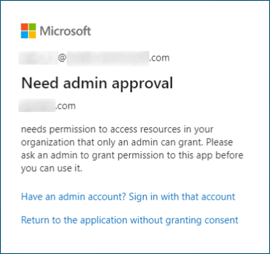
      Wenn die Zustimmung nicht konfiguriert ist, sehen Ihre Benutzer möglicherweise das folgende Dialogfeld von Microsoft Entra ID:
      Dialogfeld für die Administratoreinwilligung in Microsoft Entra ID erforderlich, das darauf hinweist, dass die Einstellungen für die Administratoreinwilligung nicht konfiguriert wurden.
    2. Klicken Sie in der linken Seitenleiste Ihrer Genetec-Login Enterprise-Anwendung auf Administratoreinwilligungsanforderungen, um die Einstellungen für die Administratoreinwilligung zu überprüfen und zu konfigurieren.
      Wenn die Testsandbox konfiguriert ist, kann Ihr Administrator die Überprüfung mithilfe des folgenden Microsoft Entra ID-Bildschirms vornehmen und zustimmen:
      Seite für Administratoreinwilligungsanfragen in einer Microsoft Entra ID Enterprise-Anwendung mit Administratoreinwilligungsanfragen.
  4. Testen Sie Ihre SSO-Integration.
    Wenn Sie sich über den Testlink anmelden, bestätigen Sie, dass Ihr Identitätsprovider die erwarteten Antworten zurückgibt.
  5. Verschieben Sie Ihre SSO-Authentifizierungsintegration aus der Testumgebung.
    Nach dem Anmeldetest überträgt Genetec die Serverkonfigurationen aus der Test-Sandbox, um die Drittanbieterauthentifizierung für alle Benutzer zu aktivieren. Durch das Verschieben der Integration aus der Testumgebung wird sie für alle Produkte und Portale aktiviert. Das bedeutet, dass sich die Benutzer der Kunden mit der neuen Microsoft Entra ID-Integration für Folgendes anmelden können:
    • Security Center SaaS
    • Genetec ClearID™
    • Genetec Clearance™
    • Genetec Cloudrunner™
    • Genetec Operations Center
    • Genetec Portal (genetec.com)
    • Genetec Technical Assistance Portal (GTAP)
    BEMERKUNG:
    Benutzer müssen weiterhin manuell zu Ihrem Security Center SaaS-System eingeladen werden. Informationen zum Automatisieren dieses Prozesses finden Sie unter Einrichten der automatischen Benutzerbereitstellung.

Nach Durchführen dieser Schritte

  1. Bestätigen Sie Ihre Anmeldung bei Ihrem neuen SSO-Service.
  2. (Optional) Richten Sie die automatische Benutzerbereitstellung ein.