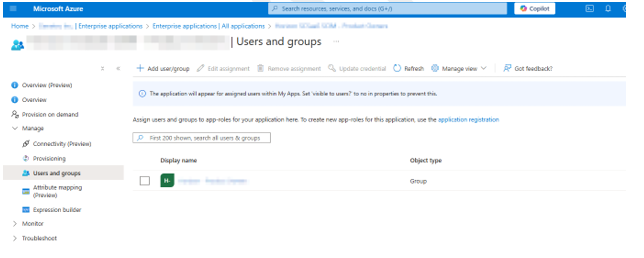
Modifizieren der Einstellungen für die Gruppensynchronisierung
2025-06-02Zuletzt aktualisiert
Um Änderungen an den synchronisierten Gruppen durchzuführen, müssen Sie die Einstellungen für die Gruppensynchronisierung auf Ihrer Microsoft Entra ID-Verwaltungsseite modifizieren.
Bevor Sie beginnen
Prozedur
-
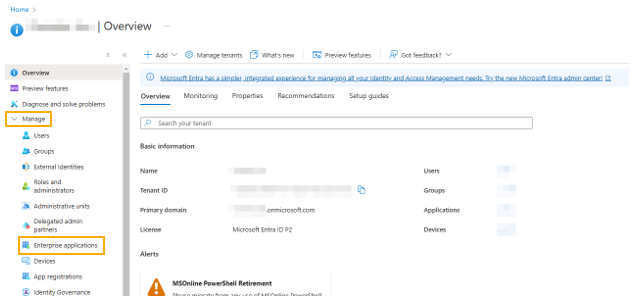
Klicken Sie auf Ihrer Microsoft Entra ID Übersicht-Seite auf Verwalten, und wählen Sie dann Unternehmensanwendungen aus.
-
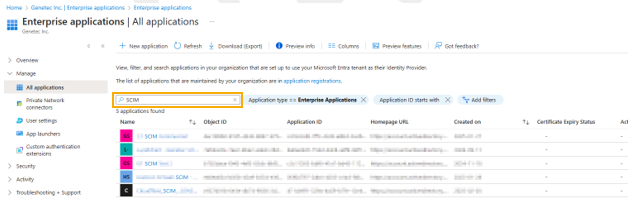
Suchen Sie nach der Unternehmensanwendung, die während des Einrichtungsgesprächs mit Genetec erstellt wurde.
-
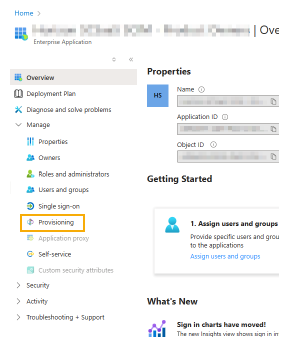
Wählen Sie die Unternehmensanwendung aus der Liste aus, und klicken Sie auf .
-
Klicken Sie auf , und fügen Sie die Gruppen hinzu oder entfernen Sie solche, die Sie synchronisieren möchten.