Hinzufügen von Rollen

2024-02-01Zuletzt aktualisiert

Bevor Sie Ihre rollenbasierten Richtlinien für die automatische Zugriffskontrolle konfigurieren können, müssen Sie Ihre Rollen definieren.

Bevor Sie beginnen

Machen Sie sich mit der rollenbasierten Zutrittskontrolle vertraut.

Was Sie noch wissen sollten

  • Nur Konto-Administratoren können Rollen hinzufügen.
  • Erwägen Sie, Rollen für jede Abteilung, Gruppe oder Stellenbezeichnung in Ihrer Organisation zu erstellen. Sie können beispielsweise Rollen für Personalwesen, IT, Marketing, Entwicklerteams, Gehaltsabrechnung, Auftragnehmer usw. erstellen.

Prozedur

  1. Klicken Sie auf der Startseite auf Organisation > Rollen .
  2. Klicken Sie auf Rolle hinzufügen.
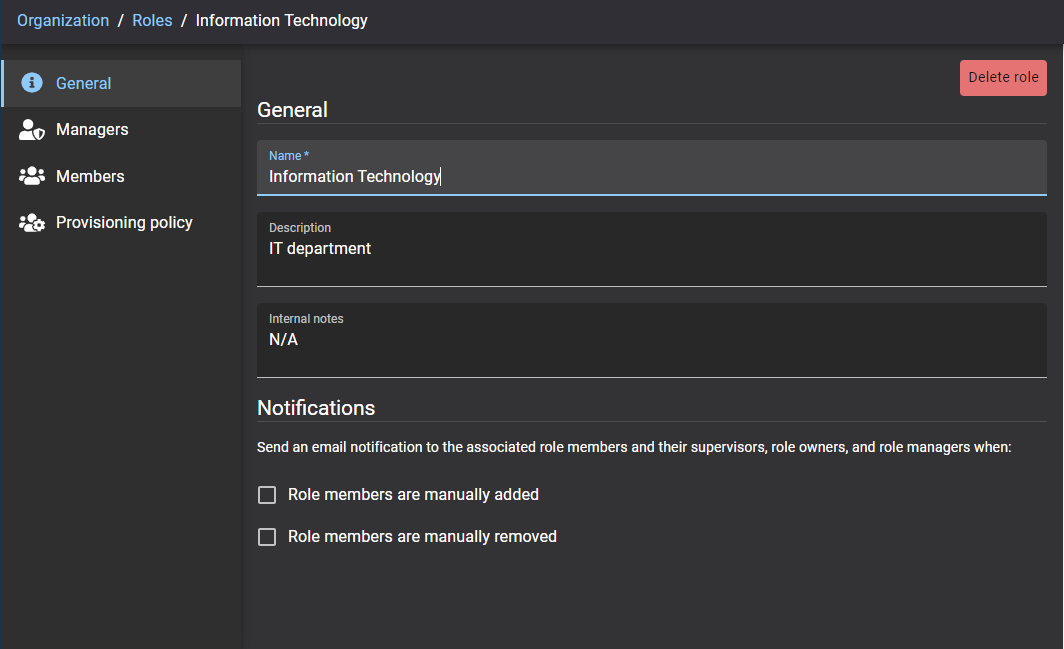
  3. Füllen Sie im Abschnitt Allgemein die Felder aus.
    1. Geben Sie einen Namen für die Rolle ein.
    2. Geben Sie eine aussagekräftige Beschreibung ein.
    3. Fügen Sie interne Notizen hinzu.
    BEMERKUNG:
    Das Feld „Interne Notizen“ wird verwendet, um spezielle Anweisungen oder Details zu speichern, die nur für den Konto-Administrator, den Rolleneigentümer und den Rollenmanager sichtbar sind. Andere Benutzer des Systems können interne Notizen nicht einsehen. Das Feld „Interne Notizen“ könnte zum Beispiel Folgendes enthalten:

    Only permanent employees based in Montreal should be in this role. Discuss with security before adding employees to this role.

  4. (Optional) Wählen Sie im Abschnitt Benachrichtigungen die gewünschten Benachrichtigungsoptionen aus.
  5. Klicken Sie auf Speichern.

Beispiel

Nach Durchführen dieser Schritte

Konfigurieren Sie Ihre rollenbasierten Zutrittskontrollrichtlinien.