
Rollenbasierte Zutrittskontrollrichtlinien konfigurieren
2024-02-07Zuletzt aktualisiert
Um sicherzustellen, dass Personen in Ihrer Organisation immer über aktuelle Zutrittsberechtigungen verfügen, können Sie Bereitstellungsrichtlinien definieren, die Personen automatisch bestimmten Rollen auf der Grundlage ihrer Identitätsattribute zuweisen. Wenn ein Mitarbeiter die Stellenbezeichnung oder Abteilung wechselt oder an einen anderen Standort wechselt, passt das System den Zutritt automatisch an.
Bevor Sie beginnen
Was Sie noch wissen sollten
- Nur Konto-Administratoren oder Rolleninhaber können Bereitstellungsrichtlinien erstellen oder ändern, die Personen automatisch einer bestimmten Rolle zuordnen.
- Für jede Rolle können maximal 25 Richtlinien mit maximal 25 Richtlinienbedingungen definiert werden.
Prozedur
-
(Optional) Konfigurieren Sie Ihre Einstellungen für das automatische Entfernen von Rollenmitgliedern:
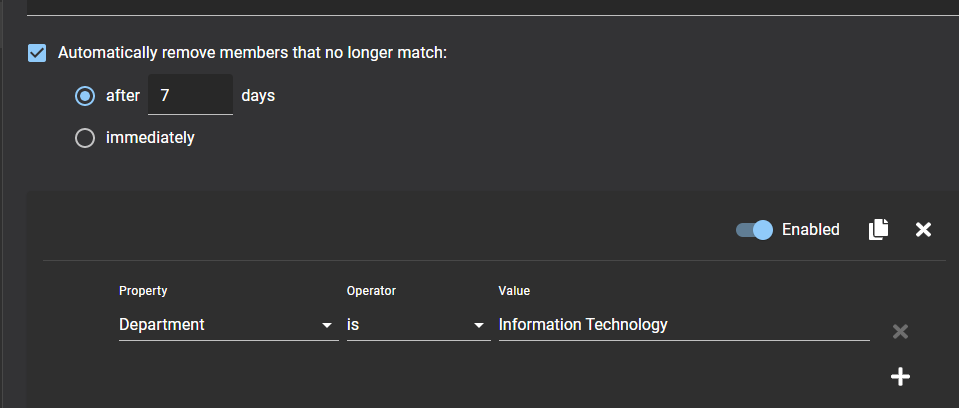
- Aktivieren Sie die Kontrollkästchenoption Mitglieder automatisch entfernen, die nicht mehr passen .
- Geben Sie an, wann Ihre Rollenmitglieder automatisch entfernt werden sollen. Wählen Sie eine der folgenden Optionen:
- Nach einer bestimmten Anzahl von Tagen. Der Standardwert beträgt 7 Tage.
- Unverzüglich.
Beispielsweise eine IT-Rolle mit Zugriff auf Serverräume. Wenn ein IT-Rollenmitglied zu einer Entwicklerstelle wechselt, benötigt es möglicherweise weiterhin 7 Tage lang Zugriff auf Serverräume zu Supportzwecken oder zur Weitergabe von Fähigkeiten. Rollenmitglieder werden entfernt, wenn ihre Identitätseinstellungen nicht mehr mit den Richtlinieneinstellungen für die rollenbasierte Zugriffskontrolle übereinstimmen. -
(Optional) Fügen Sie Ihrer Bereitstellungsrichtlinie benutzerdefinierte Bereitstellungsattribute hinzu.
-
Geben Sie die benutzerdefinierten Attributwerte ein, die Sie benötigen.
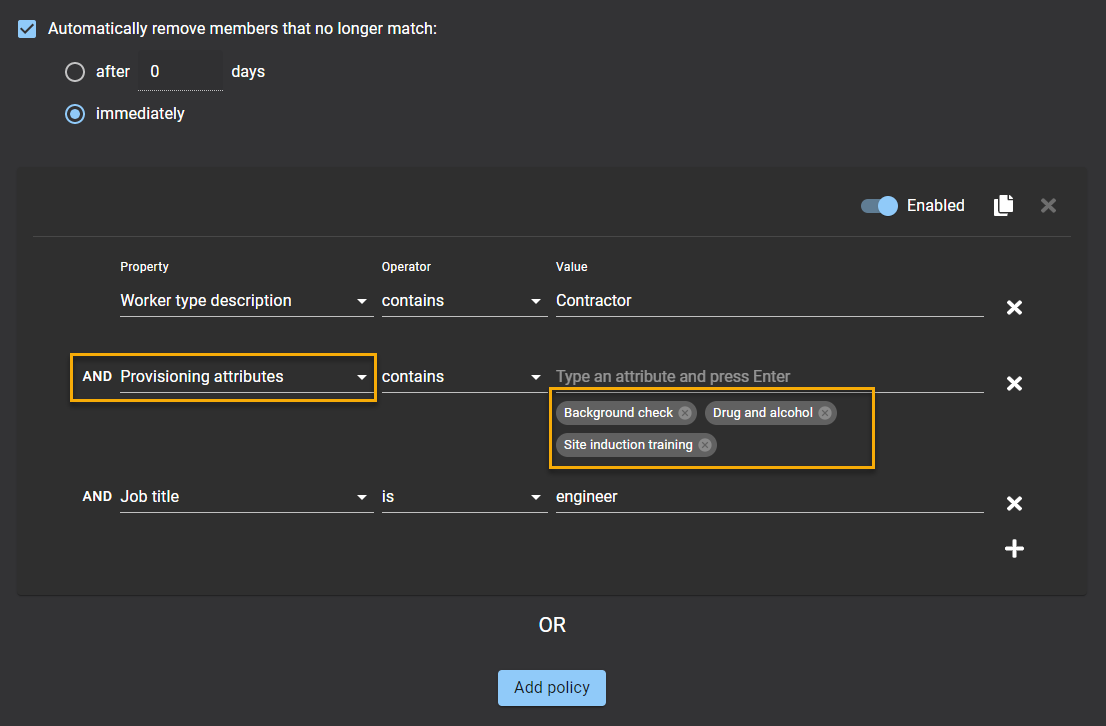 BEMERKUNG:Bei benutzerdefinierten Attributen wird die Bereitstellungsrichtlinie nur ausgelöst, wenn eine Identität mindestens alle in dieser Richtlinie angegebenen Bereitstellungsattributwerte enthält.
-
Geben Sie die benutzerdefinierten Attributwerte ein, die Sie benötigen.
-
(Optional) Klicken Sie auf Richtlinie kopieren (
 ), wenn Sie eine Regel oder einen Satz von Regeln kopieren möchten.
-
(Optional) Klicken Sie auf
 , um alle Richtlinienregeln zu entfernen, die Sie nicht mehr benötigen.
Beispiel