
Zutritt anfragen
2023-10-10Zuletzt aktualisiert
Über das Self-Service-Portal Genetec ClearID™ können Sie für sich selbst, eine andere Identität oder ein Teammitglied Zutritt anfragen. Die Verwendung eines Self-Service-Portals mit angegebenen Bereichsgenehmiger vereinfacht den Genehmigungsprozess und verhindert, dass eine Kette von Personen unterbrochen wird, die möglicherweise die richtigen Genehmiger sind oder nicht.
Bevor Sie beginnen
Was Sie noch wissen sollten
BEMERKUNG:
In der Vergangenheit haben die meisten Standort-Zutrittskontrolllösungen in der Regel nicht nachverfolgt oder aufgezeichnet, warum ein Zutritt erforderlich war.
In ClearID umfasst die Zutrittsanfrage: wer den Zutritt angefragt hat, Standort, Bereich, wann und warum der Zutritt erforderlich ist.
- Für jede Zutrittsanfrage und Genehmigungsabläufe werden separate Workflows für den Zutritt zu einem Bereich erstellt.
- Nachdem die Anfragezusammenfassung bestätigt wurde, wird sie automatisch den richtigen Personen zur Genehmigung zugewiesen.
- Nach Abschluss des Genehmigungsprozesses erhält der Anfragesteller eine E-Mail, in der er darüber informiert wird, ob die Zutrittsanfrage genehmigt oder abgelehnt wurde.
Prozedur
-
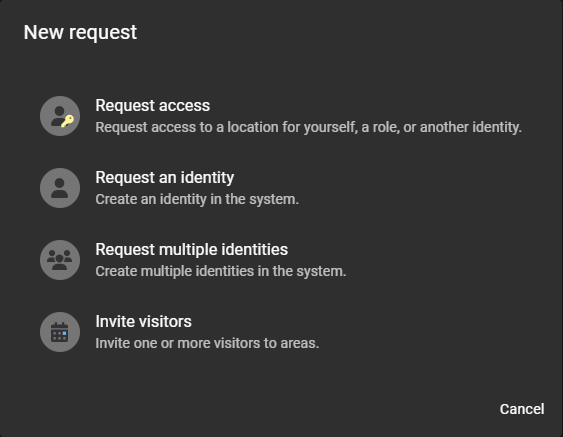
Klicken Sie im Dialogfeld Neue Anfrage auf Zutritt anfragen.
-
Klicken Sie im Abschnitt Wer des Dialogfelds Neue Zutrittsanfrage auf eine Option, um auszuwählen, wer Zutritt benötigt:
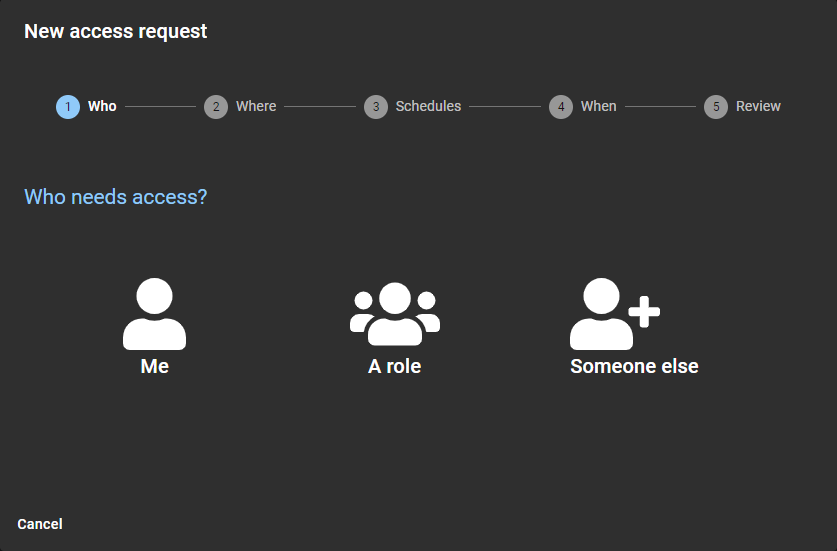 BEMERKUNG:Ein Supervisor oder Teamleiter kann für jemanden in seinem Team, seiner Gruppe oder Abteilung Zutritt beantragen.
 -
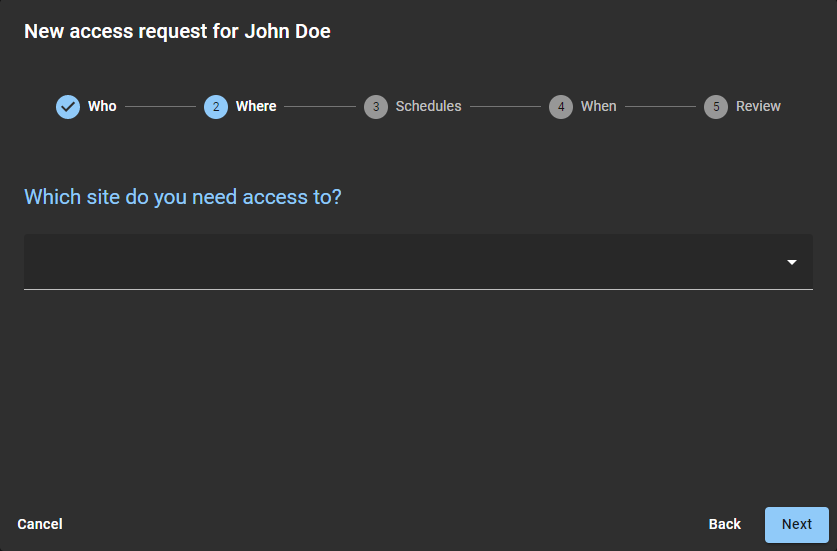
Wählen Sie im Abschnitt Wo des Dialogfelds Neue Zutrittsanfrage einen Standort aus der Standortliste aus.
-
Suchen Sie nach einem oder mehreren Bereichen, oder wählen Sie ihn aus, und klicken Sie auf Weiter.
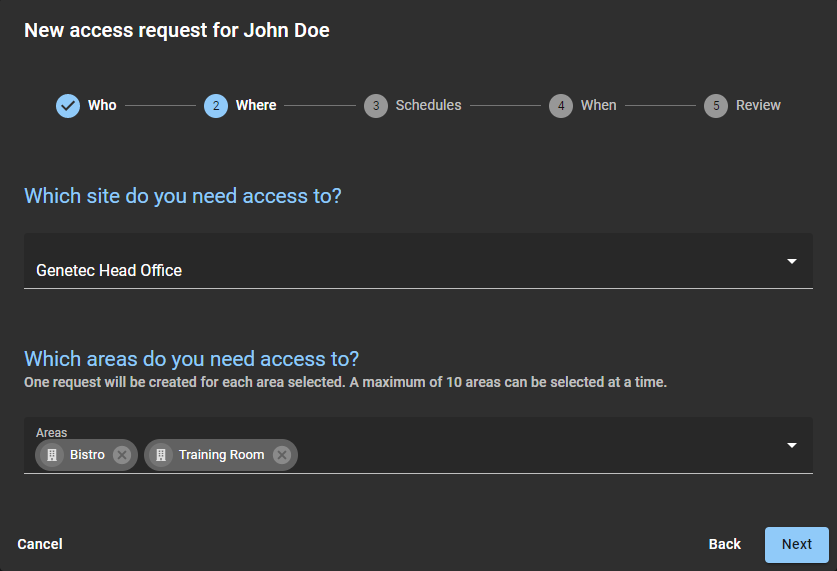 BEMERKUNG:In dieser Liste werden nur Bereiche angezeigt, die mit Sichtbarkeit Öffentlich erstellt wurden.
-
Suchen Sie nach einem oder mehreren Bereichen, oder wählen Sie ihn aus, und klicken Sie auf Weiter.
-
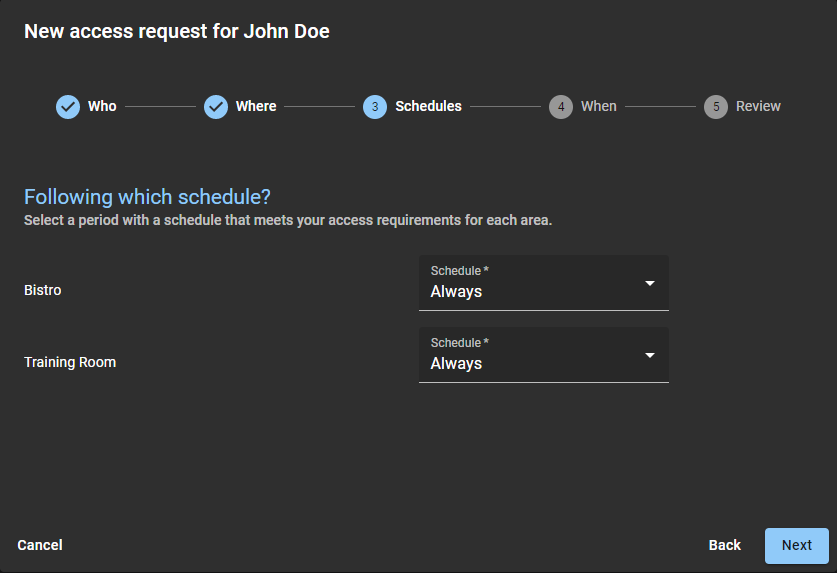
Wählen Sie im Abschnitt Zeitpläne des Dialogfelds Neue Zutrittsanfrage den Zeitplan aus, der für die einzelnen Bereiche erforderlich ist.
-
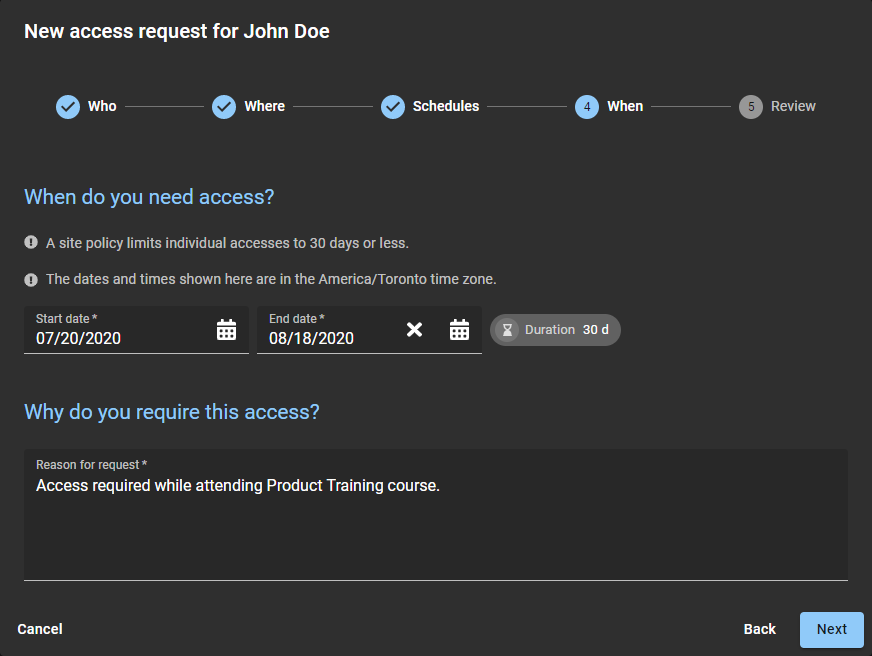
Geben Sie im Abschnitt Wann des Dialogfelds Neue Zutrittsanfrage die gewünschten Daten ein oder wählen Sie sie mithilfe der Kalenderauswahl aus.
WICHTIG:Wenn für Ihren Standort eine Standortzutrittsdauer aktiviert wurde, können Sie keine Dauer auswählen, die die in der Standortzutrittskonfiguration angegebene Höchstgrenze überschreitet.
-
Überprüfen Sie die Anfragenzusammenfassung.
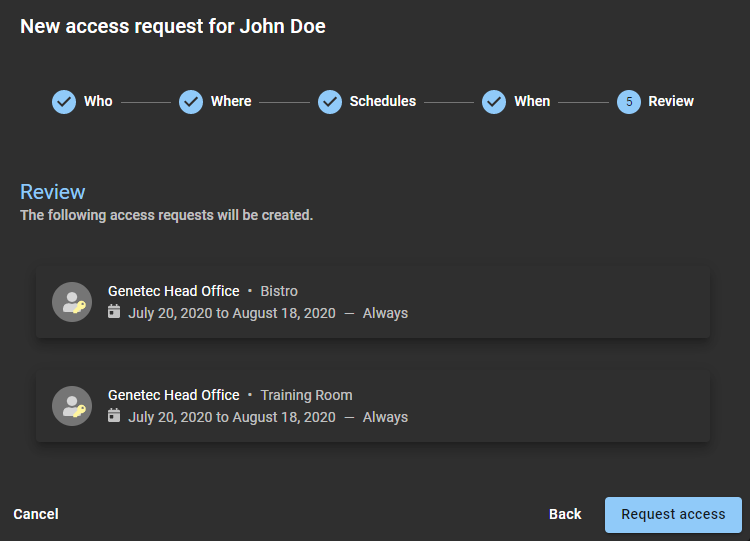
- Wenn Änderungen erforderlich sind, klicken Sie auf Zurück, und ändern Sie die Einstellungen.
- Wenn die Informationen korrekt sind, klicken Sie auf Zutritt anfragen, um die Zutrittsanfrage zu senden.
- Klicken Sie auf Fertig stellen, um zu Meine Anfragen zurückzukehren.
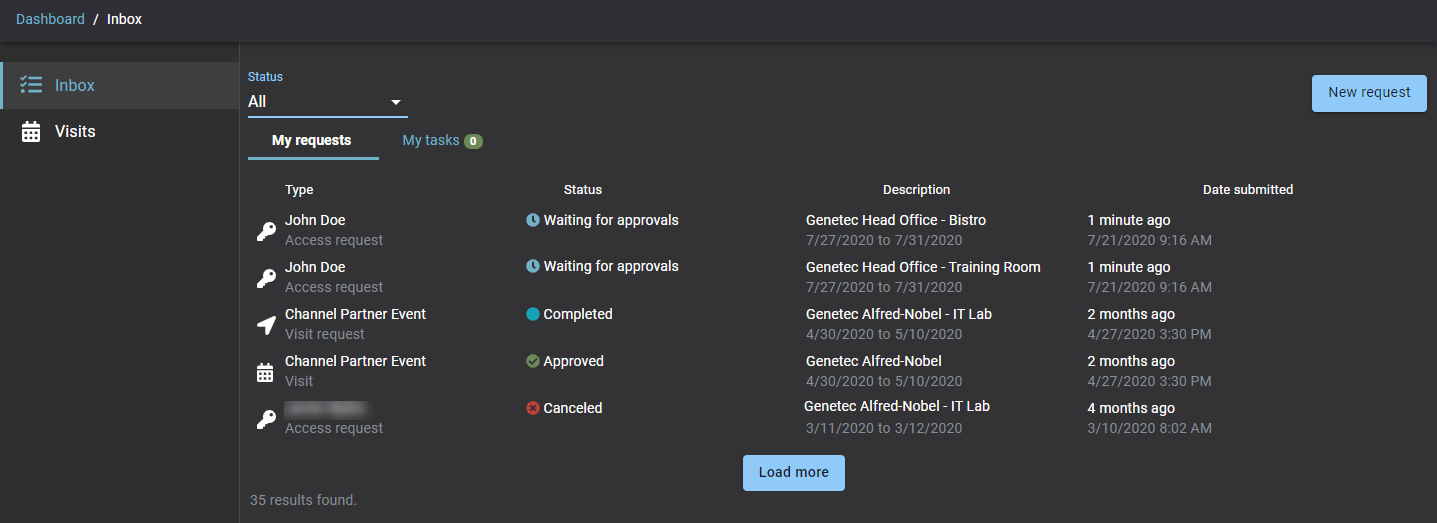
Beispiel
Nach Durchführen dieser Schritte
- Überprüfen Sie Ihre E-Mails auf eine Zutritt genehmigt-E-Mail.
- Aktivieren Sie Meine Anfragen in ClearID.