
Verbindungsprobleme bei Axis-Geräten
Wenn Sie kein Axis Direct-to-Cloud (D2C)- oder Axis Powered by Genetec-Gerät zu Security Center SaaS hinzufügen können, prüfen Sie, ob das Gerät eine Verbindung herstellen kann.
- Eine Liste der Security Center SaaS-Endpunkte zur Validierung
- IP-Adresse und Geräteanmeldedaten
- Benutzer
- DMrescue (Groß-/Kleinschreibung zu beachten)
- Kennwort
- Geben Sie den Authentifizierungsschlüssel des Geräteeigentümers (OAK) ein.
Um Ihnen bei der Behebung dieses Problems zu helfen, informieren Sie sich über die möglichen Ursachen und Lösungen.
Ursache: Endpunkt-Ports sind geschlossen oder nicht erreichbar
Beschreibung: Die TCP-Ports des Endpunkts sind geschlossen, oder das Gerät kann die Endpunkte nicht erreichen. Beispiel: Das Gerät kann durch Firewalleinstellungen oder die Integration einer Zero-Trust-Cloud-Lösung blockiert werden, nachdem der Header und andere Elemente einer Deep Packet Inspection unterzogen wurden.
Lösung 1: Führen Sie einen Ping-Test von der Axis-Webseite aus.
- Öffnen Sie einen Webbrowser, und geben Sie die IP-Adresse des Geräts ein.
- Melden Sie sich mit den Geräteanmeldedaten an.
- Ersetzen Sie die URL im Browser durch die unten stehende Beispiel-URL für den Ping-Test.
Ändern Sie vor dem Drücken der Eingabetaste die <ip_address>, sodass sie mit der IP-Adresse des Geräts übereinstimmt.
URL-Format: https://<ip-address>/axis-cgi/pingtest.cgi?ip=<endpoint>
- <ip-address> ist die IP-Adresse des Geräts.
- <endpoint> ist der FQDN („vollständig qualifizierter Domänenname“) oder eine öffentliche IP-Adresse, die Sie testen möchten.
Beispiel: https://<ip_address>/axis-cgi/pingtest.cgi?ip=onboardme.prod.oneclick.connect.axis.com
- Beheben Sie etwaige Verbindungsprobleme:
- Überprüfen Sie die physischen Verbindungen.
- Aktualisieren Sie die Firewall-Einstellungen.
- Erwägen Sie, den Netzwerkstack zurückzusetzen.
Lösung 2: Führen Sie einen TCP-Test über die Axis-Webseite durch
- Öffnen Sie einen Webbrowser und geben die IP-Adresse des Geräts ein.
- Melden Sie sich mit den Geräteanmeldedaten an.
- Ersetzen Sie die URL im Browser durch die untenstehende URL für das TCP-Testbeispiel.
Ändern Sie vor dem Drücken der Eingabetaste die <ip_address>, damit sie der IP-Adresse des Geräts entspricht, und geben Sie den Endpunkt sowie den Port ein, den Sie testen möchten.
URL-Format: https://<ip-address>/axis-cgi/tcptest.cgi?address=<endpoint>&port=<port>
- <ip-address> ist die IP-Adresse des Geräts.
- <endpoint> ist der FQDN („vollständig qualifizierter Domänenname“) oder eine öffentliche IP-Adresse, die Sie testen möchten.
- <port> ist der TCP-Port, der getestet werden soll.
Beispiel: https://<ip_address>/axis-cgi/tcptest.cgi?address=onboardme.prod.oneclick.connect.axis.com&port=443- Wenn die TCP-Testantwortnachricht 400 Bad Request und Could not resolve address lautet, überprüfen Sie die Axis-Protokolle, und klicken Sie auf Download the device server report, um Verbindungsprobleme für den Endpunkt zu untersuchen, den Sie testen.Das folgende Beispiel zeigt einen TCP-Test, der keine Verbindung herstellen konnte, weil der Hostname nicht aufgelöst werden konnte.
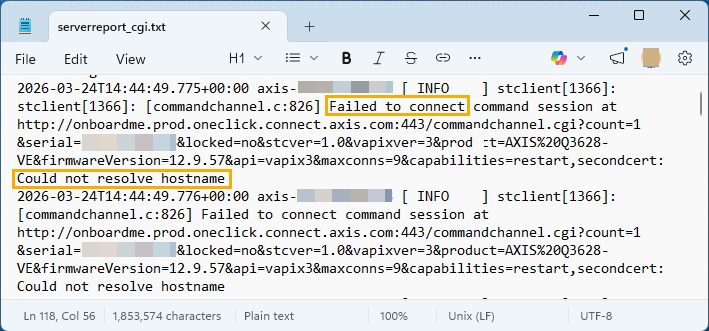 Das folgende Beispiel zeigt einen TCP-Test, der fehlgeschlagen ist, weil eine DNS-Verbindungsanfrage den DNS-Namen nicht auflösen konnte.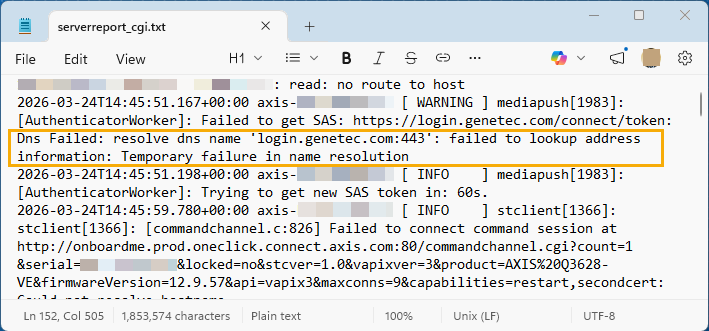
- Beheben Sie alle Verbindungsprobleme, und aktivieren Sie anschließend den Port für den Endpunkt, den Sie testen.
- Wenn die TCP-Testantwortmeldung Test successful lautet, ist die Port- und Endpunktkonnektivität gut, und es sind keine weiteren Maßnahmen für diesen Test erforderlich.
Lösung 3: Führen Sie einen Wireshark-Trace von der Axis-Webseite aus
- Öffnen Sie einen Webbrowser und geben die IP-Adresse des Geräts ein.
- Melden Sie sich mit den Geräteanmeldedaten an.
- Ersetzen Sie die URL im Browser durch die unten stehende Beispiel-URL für den Wireshark-Trace.
Ändern Sie vor dem Drücken der Eingabetaste die <ip_address>, sodass sie mit der IP-Adresse des Geräts übereinstimmt.
Beispiel: https://<ip_address>/axis-cgi/debug/debug.tgz?cmd=pcapdump&duration=180
- Öffnen Sie im GTAC ein Support-Ticket und fügen Sie die Wireshark-Trace-Datei pcapdump.cap hinzu.