
Probleme bei der Okta-Benutzersynchronisierung
2026-05-12Zuletzt aktualisiert
Überprüfen Sie die Okta-Anwendungszuweisungen oder die Systemprotokolle auf Fehler bei der Bereitstellung, wenn ein Benutzer Zugriffsprobleme meldet oder wenn ein Benutzer nicht korrekt von Okta zu Security Center SaaS synchronisiert wird.
Ursache: Es ist ein Fehler bei der Okta-Synchronisierung aufgetreten
Beschreibung: Ein Benutzer kann nicht auf Security Center SaaS zugreifen, da sein Benutzerdatensatz nicht korrekt von Okta mit Security Center SaaS synchronisiert wurde.
Lösung 1: Überprüfen Sie Okta-Anwendungszuweisungen auf Probleme
- Klicken Sie in der Okta-Admin-Konsole auf .
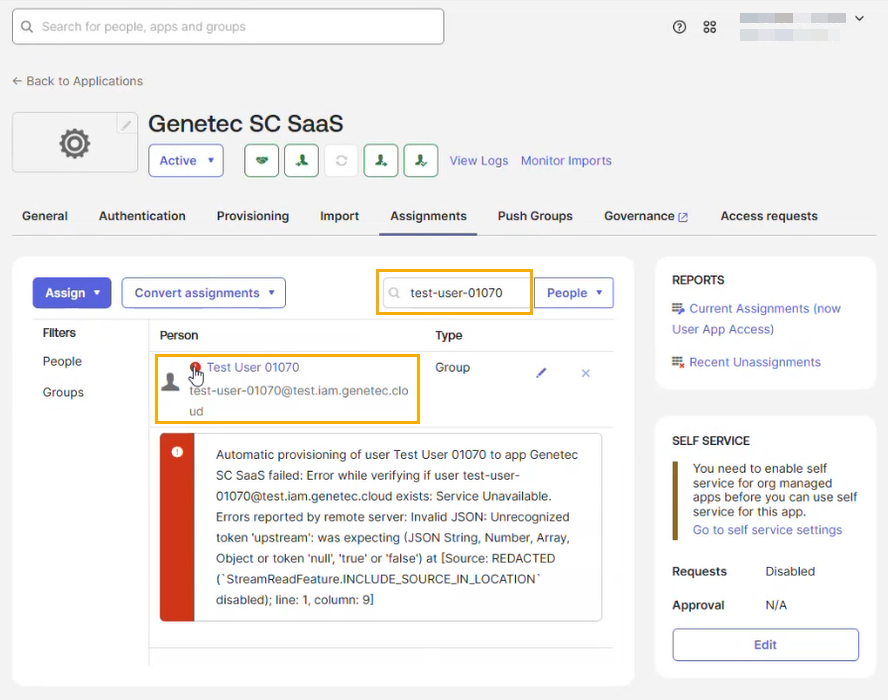
- Klicken Sie auf Zuweisungen und geben die Benutzerdaten in das Suchfeld ein. Drücken Sie anschließend die Eingabetaste.
- Klicken Sie in der Spalte Person auf das Ausrufezeichen neben dem Benutzer, um mehr Informationen über den Fehler zu erhalten.
Lösung 2: Überprüfen Sie die Okta-Systemprotokolle auf Probleme
- Wählen Sie in der der Okta-Admin-Konsole und klicken dann auf Protokolle anzeigen.
- Klicken Sie im Bereich Systemprotokoll auf Erweiterte Filter.
- Klicken Sie im Dialogfeld Erweiterte Filter auf Filter hinzufügen.
- Klicken Sie im Feld Ein Feld eingeben, nach dem Sie filtern möchten auf das Feld und wählen in der Liste Ergebnis aus.
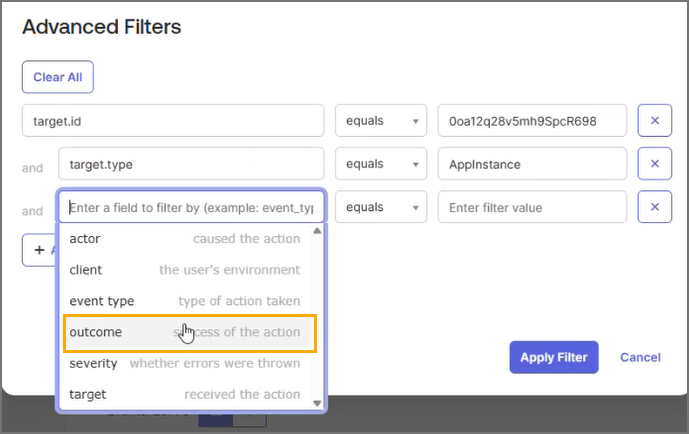
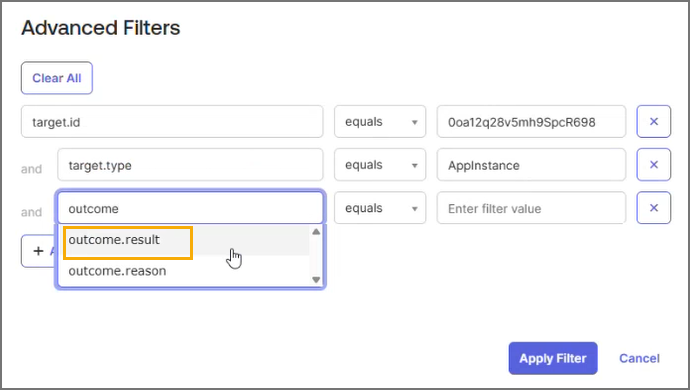
- Wählen Sie aus der Liste Ergebnis
outcome.result.
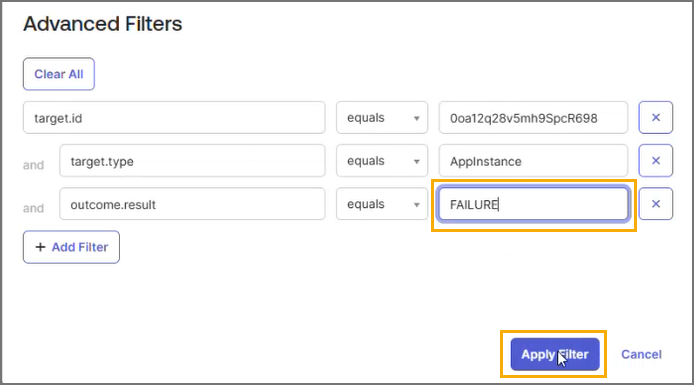
- Wählen Sie nach dem Listenmenü entsprichtim Feld Filterwert eingeben
FEHLER aus und klicken auf Filter anwenden.
- Klicken Sie im Feld Ein Feld eingeben, nach dem Sie filtern möchten auf das Feld und wählen in der Liste Ergebnis aus.
- Überprüfen Sie die Liste Ereignisse auf Fehler.
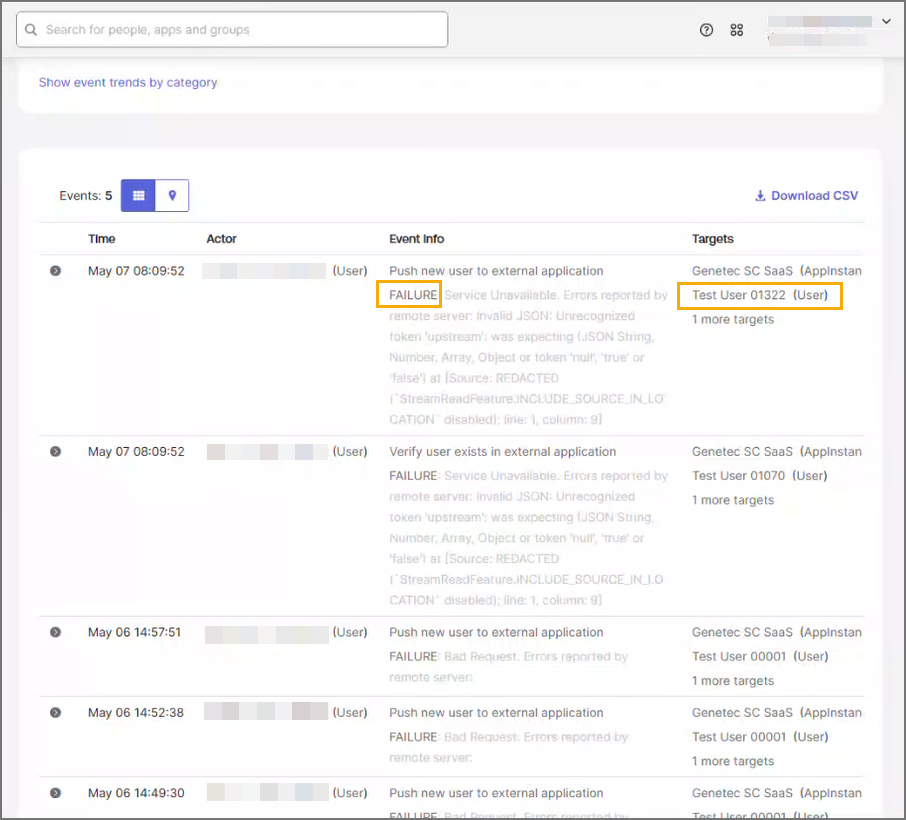
Lösung 3: Reichen Sie den Task „Benutzerbereitstellung“, bei dem Probleme aufgetreten sind, erneut ein.
- Klicken Sie in der Okta-Admin-Konsole auf .
- Klicken Sie in der Liste Tasks auf den Task, um ihn aufzuklappen und seinen Inhalt anzuzeigen.
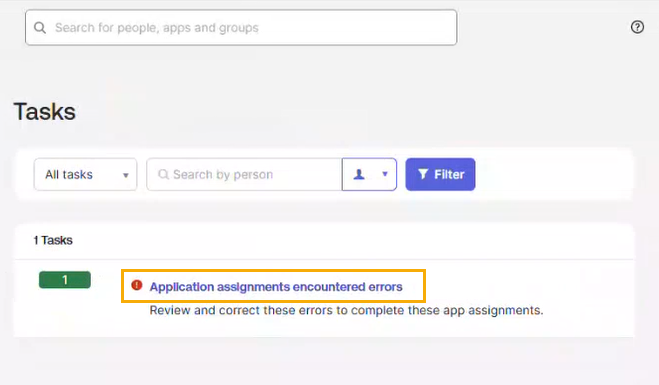
- Klicken Sie in der Liste Task auf den Namen der Anwendung, um weitere Informationen zum Fehler anzuzeigen.
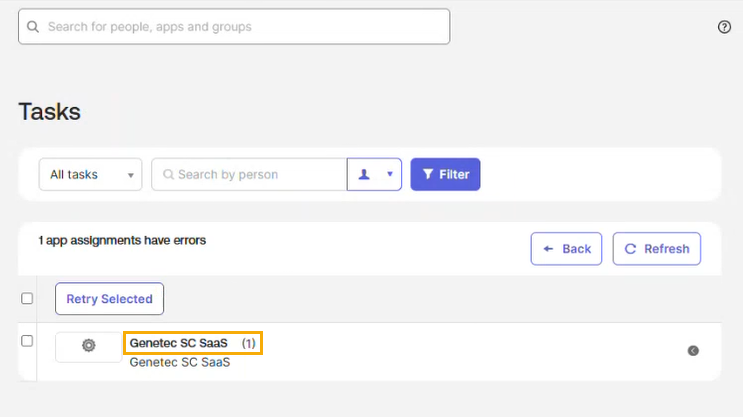
- Aktivieren Sie die Kontrollkästchen neben den Zeilen für die Anwendung und den Benutzer und klicken dann auf Ausgewählte wiederholen.
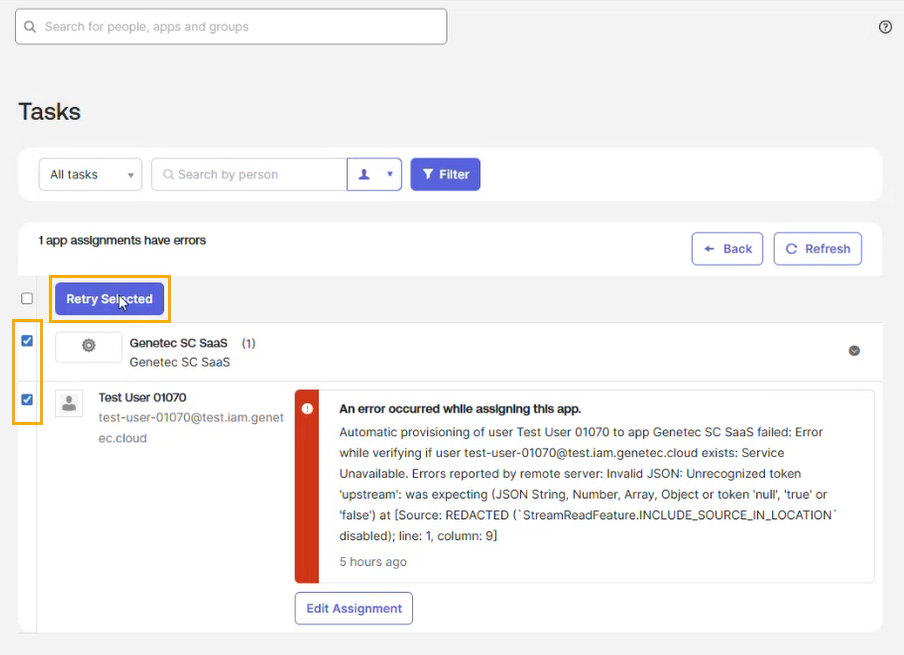
- Melden Sie sich bei Security Center SaaS an, und überprüfen Sie, ob der Benutzer erfolgreich synchronisiert wurde.TIPP:Falls dem Benutzer keine Rollen zugewiesen sind, weisen Sie ihm nach Bedarf Rollen zu.