Verbinden des Federation-Hosts mit Remote-Standorten über Reverse Tunnels
2026-07-29Zuletzt aktualisiert
Um den Security Center SaaS Federation™-Host mit einem Remote-Standort über Reverse Tunneling zu verbinden, müssen Sie bei der Konfiguration der Security Center Federation™-Rolle ein bestimmtes Muster für den Directory-Namen befolgen.
In Security Center SaaS werden die Security Center Federation-Rollen erstellt, die für die Föderation Ihrer Remote-Systeme erforderlich sind. Konfigurieren Sie diese Rollen so, dass sie sich mit Ihren Remote-Systemen mit den erforderlichen Optionen verbinden.
Prozedur
Melden Sie sich im Genetec™ Configuration Desktop bei Ihrem Security Center SaaS-System an.
Öffnen Sie den Task System, und klicken Sie auf die Ansicht Rollen.
Falls erforderlich, gehen Sie wie folgt vor:
Wählen Sie im Einheitendiagramm eine Nicht konfigurierte Federation aus, und aktivieren Sie die Rolle.
Geben Sie auf der Seite Identität einen neuen Namen und eine Beschreibung für diese Security Center Federation ein.
Wählen Sie eine Security Center Federation-Rolle () aus.
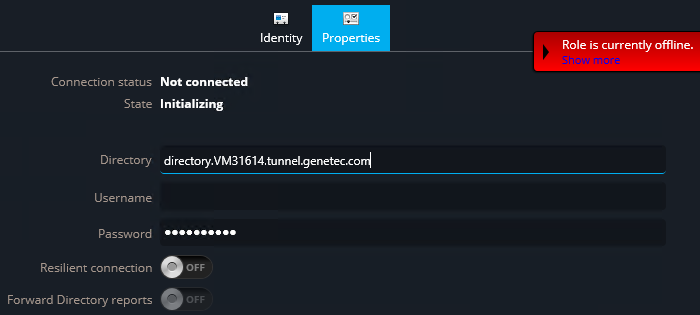
Klicken Sie auf die Registerkarte Eigenschaften und geben Sie den Namen des Reverse Tunnel in das Feld Verzeichnis ein.
Reverse-Tunnel-Namen verwenden das folgende Format: d.<sitename>.tunnel.genetec.com, wobei <sitename> der Name für den Remote-Standort in der Reverse Tunnel Server-Rolle ist.
Wenn der Remote-Standort beispielsweise VM31614 heißt, geben Sie Folgendes ein:
directory.VM31614.tunnel.genetec.com
Bei der Zeichenfolge wird nicht zwischen Groß- und Kleinschreibung unterschieden.
Konfigurieren Sie die anderen Federation-Rolleneinstellungen nach Bedarf:
Benutzername und Passwort
Anmeldeinformationen, die von der Federation-Rolle für die Anmeldung im Security Center-Remotesystem verwendet werden Die Rechte und Berechtigungen dieses Benutzers bestimmen, was lokale Benutzer im verbundenen Remotesystem sehen und tun können.
Belastbare Verbindung
Aktivieren Sie diese Option, um automatisch zu versuchen, die Verbindung zwischen der Federation-Rolle und dem Remote-Standort wiederherzustellen, wenn die Verbindung unterbrochen wird. Wenn die Rolle bis zur Zeitüberschreitung für die Wiederherstellung der Verbindung keine Verbindung wiederherstellen konnte, gilt die Verbindung als verloren und die Rolle geht in einen Warnstatus über.
BEMERKUNG:
Aktivieren Belastbare Verbindung Wird für Remote-Systeme empfohlen, die eine instabile Verbindung zur Cloud aufweisen.
Zeitüberschreitung bei erneuter Verbindung
Die Anzahl der Sekunden, die die Federation-Rolle versucht, die Verbindung zum Directory wiederherzustellen, bevor die Verbindung als unterbrochen gilt.
Directory-Berichte weiterleiten
Aktivieren Sie diese Option, um Benutzeraktivitäten und Konfigurationsänderungen anzuzeigen, die am gebündelten Standort durchgeführt wurden. Zu den Benutzeraktivitäten gehören das Anzeigen von Kameras, das Aktivieren von PTZ usw. Diese Informationen werden von den Berichten Aktivitätsverlauf und Prüfungspfad auf dem Federation™-Host bereitgestellt, wenn der Federation™-Benutzer über die entsprechenden Rechte und Zutrittsrechte verfügt. Sie können die gebündelten Einheiten auch im Task Hardwareinventar ansehen.
Standard-Live-Stream
Der Standard-Videostream, der für Live-Video von föderierten Kameras verwendet wird. Remote ist standardmäßig ausgewählt.
Wenn für Ihre Arbeitsstation keine speziellen Videostream-Einstellungen für Federation™ erforderlich sind, können Sie stattdessen die Standard-Streameinstellungen von Genetec™ Operation Desktop verwenden.
Wiedergabe-Anforderungen aktivieren
Aktivieren Sie diese Option, damit Benutzer Wiedergabevideo von gebündelten Kameras anzeigen können.
Alarme föderieren
Aktivieren Sie diese Option, damit Benutzer Alarme vom gebündelten System erhalten können.
Benutzerdefinierte Symbole föderieren
Aktivieren Sie diese Option, damit föderierte Einheiten benutzerdefinierte Symbole mit dem Federation-Host teilen können. Das bedeutet, dass die Einheitssymbole auf dem Federation-Host identisch mit denen des förderierten Systems sind. Es kann einige Minuten dauern, bis benutzerdefinierten Symbole synchronisiert sind.
Föderationsereignisse
Wählen Sie Ereignisse aus, die vom gebündelten System empfangen werden sollen. Ereignisse sind notwendig, wenn Sie planen, gebündelte Einheiten in Genetec Operation Desktop zu überwachen oder um Event-to-Actions für die gebündelten Einheiten zu konfigurieren.
Klicken Sie auf Anwenden.
Die Federation-Rolle ist konfiguriert. Der Verbindungsstatus sollte als Einheiten synchronisieren oder Verbunden ausgewiesen sein.
Nach Durchführen dieser Schritte
Nachdem sich die Rolle erfolgreich mit dem Remote-System verbunden hat, öffnen Sie den Task Bereichsansicht .
Erweitern Sie die Federation-Rolle in der Bereichsansicht und stellen Sie sicher, dass alle gebündelten Einheiten erfolgreich importiert wurden.
Die Einheitenhierarchie entspricht der Bereichsansicht auf dem gebündelten System.
BEMERKUNG:
Nach dem Synchronisieren einer neuen Rolle kann es bis zu einer Stunde dauern, bis Video funktioniert.

 ) aus.