
Erstellen von Reverse Tunnels auf dem Federation-Host
2026-07-28Zuletzt aktualisiert
Um einen Reverse-Tunnel zwischen einem Remote-Standort und dem Federation™-Host zu öffnen, müssen Sie zunächst einen Reverse-Tunnel für den Remote-Standort auf dem Federation-Host erstellen.
Was Sie noch wissen sollten
- Standardmäßig ist für alle Reverse Tunnels Verschlüsselung aktiviert. Videos werden während der Übertragung vom Remote-Standort zum Federation-Host verschlüsselt.
- Fusion-Stream-verschlüsseltes Video kann nicht in Security Center SaaS oder in der mobilen Anwendung SC SaaS Operation wiedergegeben werden.
Prozedur
-
Klicken Sie unten auf der Seite auf Element hinzufügen (
 ).
).
-
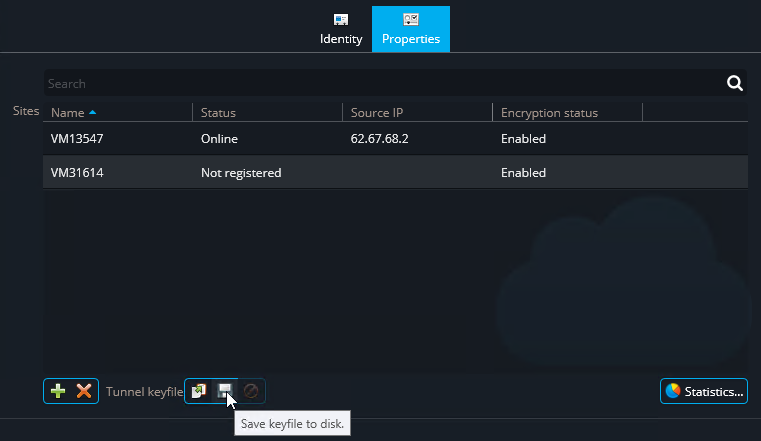
Rufen Sie die Keyfile ab, indem Sie einen der folgenden Schritte ausführen:
- Wenn Ihre Workstation auf den Remote-Standort zugreifen kann, klicken Sie auf Keyfile in die Zwischenablage kopieren (
 ).
). - Wenn Ihre Workstation nicht auf den Remote-Standort zugreifen kann, klicken Sie auf Keyfile auf Festplatte speichern (
 ), und geben Sie den Speicherort der Datei an.
Es wird eine Datei mit dem Namen <SiteName>.keyfile in dem von Ihnen ausgewählten Ordner gespeichert.
- Wenn Ihre Workstation auf den Remote-Standort zugreifen kann, klicken Sie auf Keyfile in die Zwischenablage kopieren (