Zurücksetzen von Reverse Tunnels
2026-07-29Zuletzt aktualisiert
Wenn das Identitätszertifikat des Federation™-Hosts oder Remote-Standorts geändert wird, während der Reverse Tunnel getrennt ist, müssen Sie den Tunnel zurücksetzen, indem Sie eine neue Keyfile generieren und anwenden.
Was Sie noch wissen sollten
- Eine Tunnel-Zurücksetzung ist nicht erforderlich, wenn das Federation-Host-Zertifikat ersetzt wird, während der Tunnel verbunden ist. Das neue Host-Zertifikat wird automatisch an das Remote-System weitergegeben.
- Aus Sicherheitsgründen kann eine Reverse-Tunnel-Keyfile nur einmal verwendet werden. Die Tunnel-Keyfile wird nur benötigt, um die erste Verbindung vom Remote-Standort zum Host herzustellen.
Prozedur
-
Generieren Sie eine neue Keyfile auf dem Federation-Host:
-
Wählen Sie den Standort mit dem unterbrochenen Tunnel aus, und klicken Sie auf Erneute Registrierung dieses Standorts erzwingen (
 ).
).
- Wenn Ihre Workstation auf den Remote-Standort zugreifen kann, klicken Sie auf Keyfile in die Zwischenablage kopieren (
 ).
). - Wenn Ihre Workstation nicht auf den Remote-Standort zugreifen kann, klicken Sie auf Keyfile auf Festplatte speichern (
 ), und geben Sie den Speicherort der Datei an.
Es wird eine Datei mit dem Namen <SiteName>.keyfile in dem von Ihnen ausgewählten Ordner gespeichert.
-
Wählen Sie den Standort mit dem unterbrochenen Tunnel aus, und klicken Sie auf Erneute Registrierung dieses Standorts erzwingen (
-
Wenden Sie die neue Keyfile auf den Remote-Standort an:
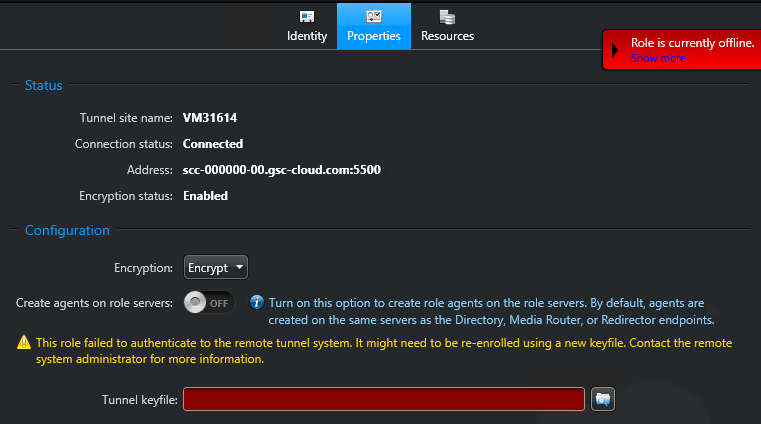
- Wenn die Keyfile in die Zwischenablage kopiert wurde, fügen Sie sie in das Feld Tunnel-Keyfile ein.
- Klicken Sie auf Datei auswählen (
 ), suchen Sie nach der Keyfile, und klicken Sie auf Öffnen.
-
Klicken Sie auf Anwenden.
Der Verbindungsstatus ändert sich in Verbunden.