
Kontextualisierte Aktionen
Bei ereignisbasierten Automatisierungen können Sie die Daten des auslösenden Ereignisses verwenden, um die Antwortaktionen zu kontextualisieren. Mit kontextualisierten Aktionen kann eine einzelne Automatisierung mehrere Automatisierungsszenarien ausführen.
Referenzieren der Quelleinheit
Die folgenden Aktionen können auf die Quelleinheit des Ereignisses verweisen, das die Automatisierung ausgelöst hat:- Gilt für alle Einheiten:
- Einheiten teilen
- Gilt für Bereiche:
- Perimeterschutztüren des Bereichs ausdrücklich entriegeln
- Gilt für Kameras:
- Ein Lesezeichen hinzufügen
- Video sperren und entsperren
- Aufnahme starten
- Aufnahme stoppen
- Momentaufnahmen als E-Mail senden
- Aufzeichnungsqualität mit verbesserter Ereignisaufzeichnung
- Aufzeichnungsqualität mit verbesserter manueller Aufzeichnung
- Aufzeichnungsqualität mit Standardkonfiguration
- Gilt für Karteninhaber:
- Einen Antipassback-Missbrauch vergeben
- Gilt für Türen:
- Einen Signalton stummschalten
- Einen Signalton auslösen
- Eine Tür ausdrücklich entriegeln
- Setze Tür in Wartungsmodus
- Gilt für Türen und Aufzüge:
- Ein Lesegerät sperren
- Gilt für Geräte:
- Ein Gerät neu starten
- Wartungsmodus der Einheit festlegen
- Quelle
- Verwenden Sie die Quelleinheit, die das Ereignis ausgelöst hat.
- Spezifisch
- Wählen Sie bestimmte Einheiten basierend auf dem Aktionstyp aus.
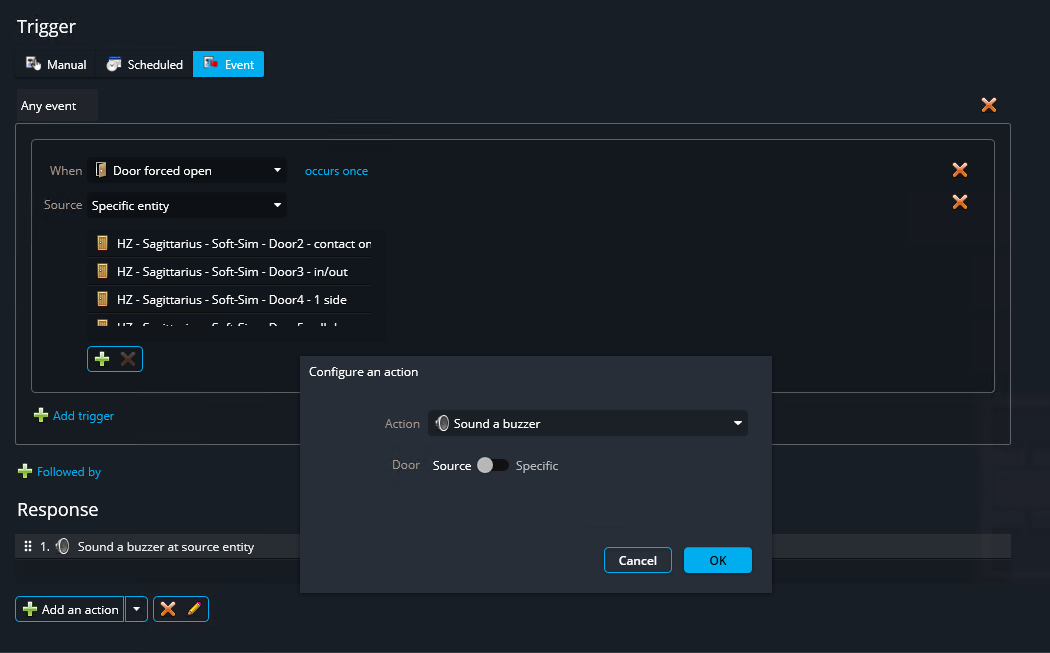
Für bestimmte Aktionstypen (wie z. B. Einheiten freigeben) stehen zusätzliche Optionen zur Verfügung:
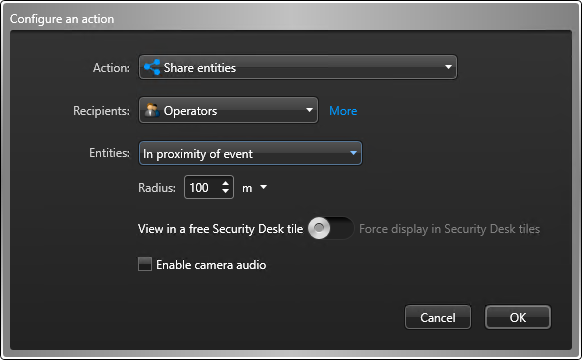
- In der Nähe des Ereignisses
- Wählen Sie alle Kameras innerhalb eines bestimmten Radius um den Ereignisort aus.Mit dieser Option können Sie sich auf die Überwachung konzentrieren, da Live-Videos von Kameras in der Nähe des Ereignisortes automatisch freigegeben werden.
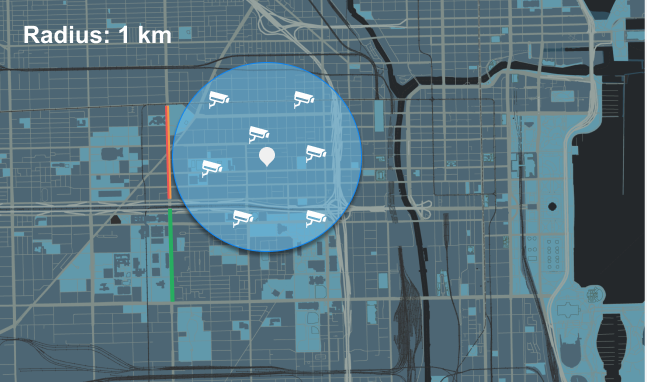 ACHTUNG:Das auslösende Ereignis muss einen Ort haben. Andernfalls ignoriert das System die Aktion Einheiten freigeben.
Referenzieren von Einheiten, die mit der Quelleinheit verknüpft sind
Bei bestimmten Aktionstypen stoppt die Kontextualisierung nicht bei der Quelleinheit. Wenn ein Aktionstyp einen anderen Einheitentyp als die Quelleinheit erfordert, kann die Aktion auf die Einheiten angewendet werden, die mit der Quelleinheit verknüpft sind, vorausgesetzt, ihr Einheitentyp entspricht dem vom Aktionstyp geforderten Einheitentyp.
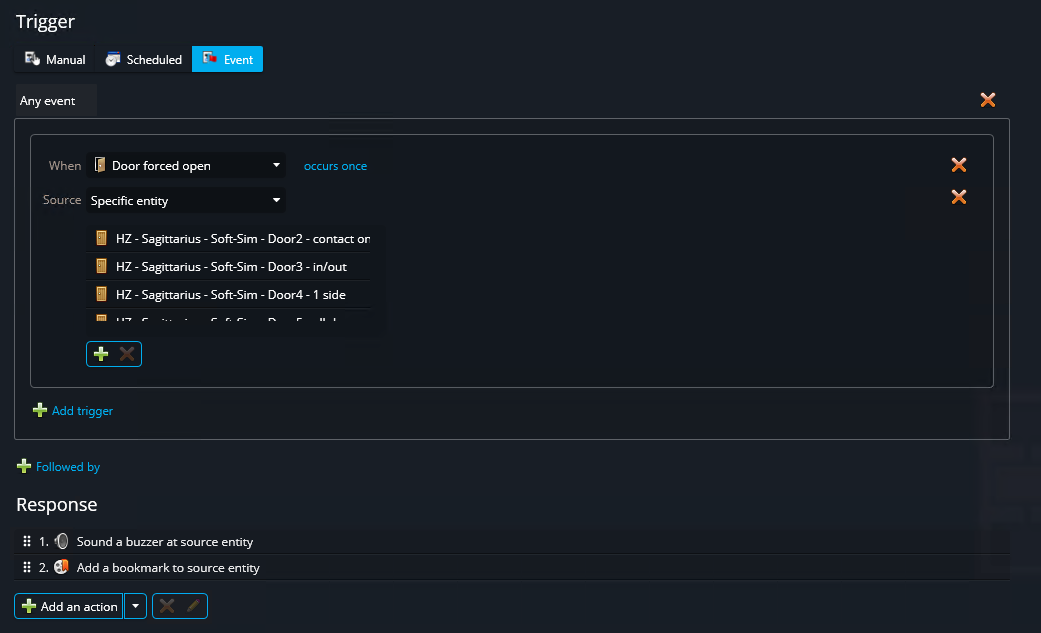
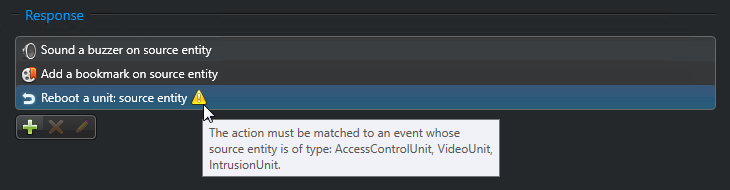
- Einen Summer an der Quelleinheit ertönen lassen,
- Ein Lesezeichen für die Quelleinheit hinzufügen.
Für die zweite Aktion Lesezeichen hinzufügen ist eine Kameraeinheit als Argument erforderlich. Sie wird auch für die Quelleinheit konfiguriert, bei der es sich um eine Tür handeln muss. In diesem Fall wird die Aktion auf die Kameraeinheiten angewendet, die mit der Tür verknüpft sind. Wenn der Quelleinheit zwei Kameras zugeordnet sind, wird beiden Kameras ein Lesezeichen hinzugefügt.
Referenzieren der Ereignisdaten
Die folgenden Aktionen können als Variablen in ihren Textargumenten auf die Ereignisdaten verweisen:- Ein Lesezeichen hinzufügen
- Nachricht senden
- E-Mail senden
- Bericht per E-Mail senden
- Momentaufnahmen als E-Mail senden
Auf die Argumente, bei denen Variablen verwendet werden können, folgt die Schaltfläche  .
.
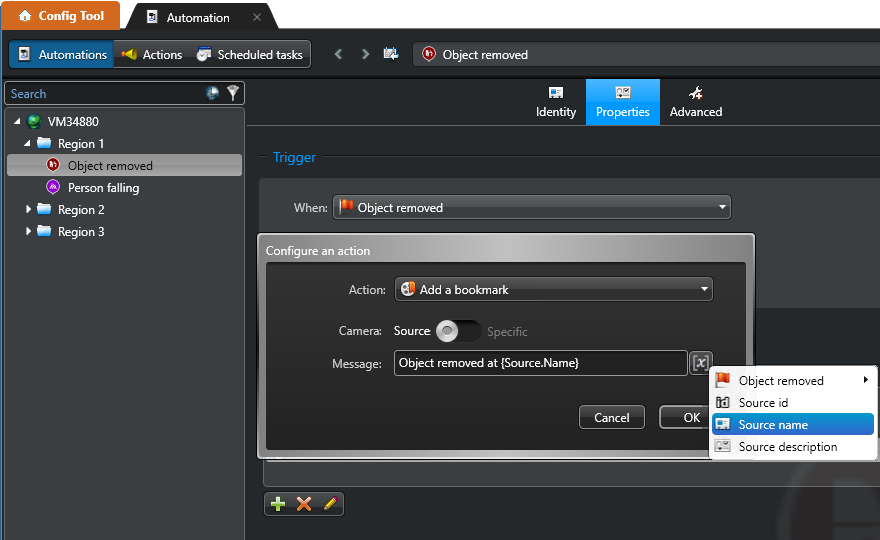 , und wählen Sie dann die gewünschte Variable aus. Die Position der Variablen im Text wird durch geschwungene Klammern angegeben:
 {VariableName}. Die häufigsten Variablen sind:-
{Source.Id}: Der eindeutige Identifikator (GUID) der Quelleinheit -
{Source.Name}: Der Name der Quelleinheit -
{Source.Description}: Die Beschreibung der Quelleinheit -
{EventDescription}: Die Nachricht, die das Ereignis begleitet Die enthaltenen Daten variieren je nach Ereignistyp.