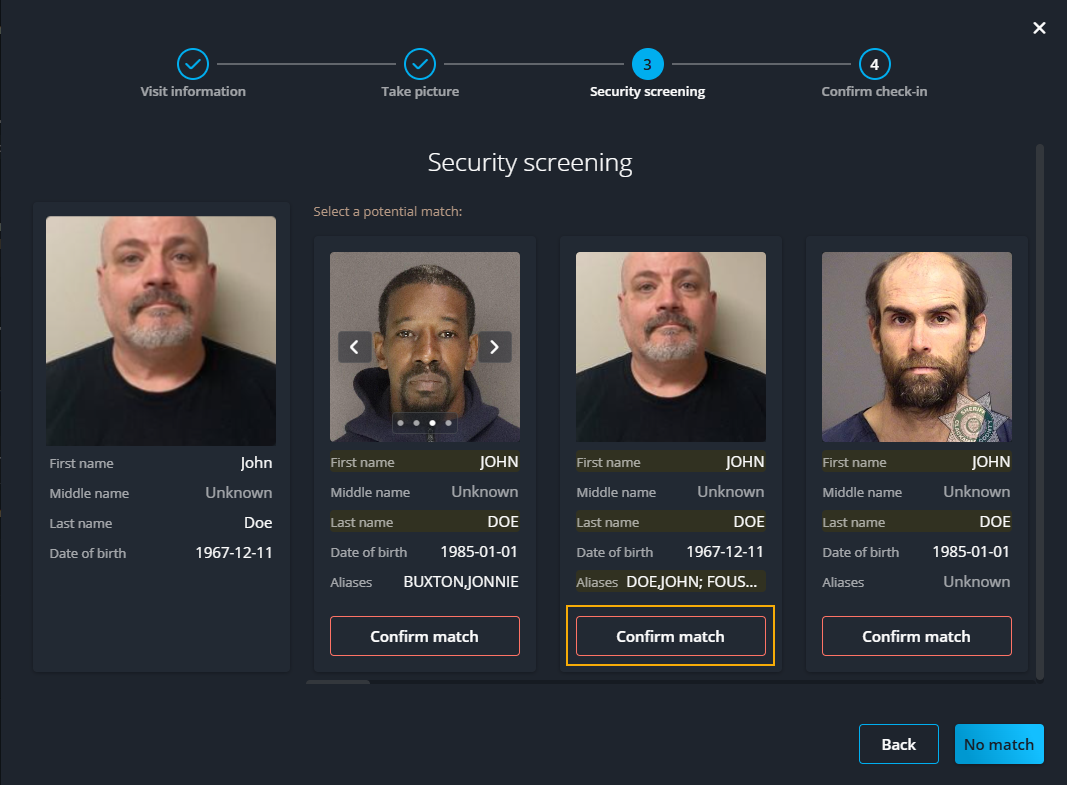
Um ungeplante Besucher Ihres Standorts zu überprüfen, können Sie die Option zum Check-in von Spontanbesuchern verwenden. Während des Check-ins wird eine Sicherheitskontrolle durchgeführt, um potenzielle Übereinstimmungen zu identifizieren und den Zutritt zu verweigern, wenn eine Übereinstimmung mit der Sicherheitskontrolle bestätigt wird.
Um die Option der Sicherheitsüberprüfung für Spontanbesucher zu aktivieren, müssen Sie die Einstellungen Ihres Besuchsprofils auf Standortebene konfigurieren.
Die Sicherheitsüberprüfung ist nur für Konten in den USA verfügbar und überprüft nur US-Personen.
Die Sicherheitsüberprüfung wird nur für Spontanbesucher unterstützt.
Prozedur
Öffnen Sie in Security Center SaaS den Task Rezeption.
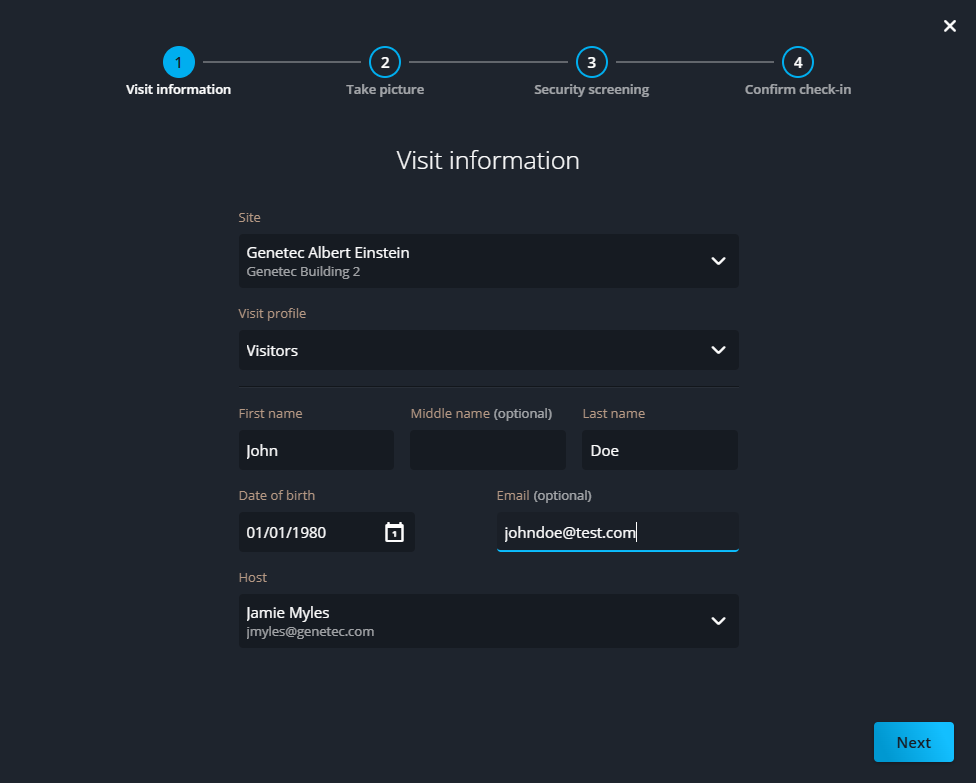
Klicken Sie auf Spontanbesucher-Check-in und folgen Sie den Anweisungen auf dem Bildschirm, um die erforderlichen Informationen einzugeben.
Wenn Sie während der Besucher-Check-ins von Ihrem Webbrowser dazu aufgefordert werden, befolgen Sie die Anweisungen auf dem Bildschirm, um die Verwendung der Kamera zuzulassen.
BEMERKUNG:
Das Bild, das beim Check-des Besuchers aufgenommen wird, wird nur in unserem Azure-Cloud-Speicher gespeichert und nicht an Dritte gesendet.
Weisen Sie Ihren Besucher beim Aufnehmen an, sich vor die Kamera zu stellen, um ein Foto von vorne zu machen.
Das Bild wird in der Sicherheitsüberprüfung für einen direkten Vergleich der Übereinstimmung verwendet, wie in Schritt 4 gezeigt.
Wenn die Person möglicherweise übereinstimmt, überprüfen Sie im Abschnitt Sicherheitsüberprüfung Folgendes:
Name und Geburtsdatum sind identisch.
Die Person vor Ihnen stimmt mit einem potenziellen Übereinstimmungsfoto überein.
BEMERKUNG:
Alle Übereinstimmungen sollten ein Bild haben. Falls nicht, wenden Sie sich an Ihr Sicherheitsteam und lassen Sie es über das weitere Vorgehen entscheiden.
Klicken Sie auf Übereinstimmung bestätigen.
Klicken Sie erneut auf Übereinstimmung bestätigen und teilen Sie dem Besucher mit, dass bald jemand bei ihm sein wird.
Wenn die Person nicht übereinstimmt, gehen Sie im Abschnitt Sicherheitsüberprüfung wie folgt vor:
Klicken Sie auf Keine Übereinstimmung.
Überprüfen Sie im Abschnitt Einchecken bestätigen die Informationen auf Richtigkeit.
Wenn die Informationen korrekt sind, klicken Sie auf Einchecken bestätigen.
Nach Durchführen dieser Schritte
Wenn der Besucher während der Sicherheitsüberprüfung nicht markiert wurde und alle anderen Bedingungen erfüllt sind, geben Sie einen Besucherausweis aus.

 BEMERKUNG:Das Bild, das beim Check-des Besuchers aufgenommen wird, wird nur in unserem Azure-Cloud-Speicher gespeichert und nicht an Dritte gesendet.