
Problemas de conectividad de dispositivos Axis
Si no puede agregar un dispositivo Axis directo a la nube (D2C) o Axis Powered by Genetec a Security Center SaaS, verifique si el dispositivo puede establecer una conexión.
- Una lista de puntos finales de Security Center SaaS para validar
- Dirección IP del dispositivo y credenciales
- Usuario
- DMrescue (distingue mayúsculas y minúsculas)
- Contraseña
- Introduzca la Clave de Autenticación de Propietario (OAK, por sus siglas en inglés) del dispositivo.
Para ayudarlo a solucionar este problema, conozca las posibles causas y soluciones.
Causa: Los puertos del punto final están cerrados o no se puede acceder a ellos
Descripción: Los puertos Transmission Control Protocol del punto final están cerrados o el dispositivo no puede comunicarse con los puntos finales. Por ejemplo, el dispositivo podría ser bloqueado por la configuración del firewall o la integración de una solución en la nube de confianza cero después de una inspección profunda de paquetes del encabezado y otros elementos.
Solución 1: Realice una prueba de ping desde la página web de Axis
- Abra un navegador web e ingrese la dirección IP del dispositivo.
- Inicie sesión con las credenciales del dispositivo.
- Reemplace la URL en el navegador con la URL de ejemplo de la prueba de ping a continuación.
Antes de pulsar Intro, modifique la <ip_address> para que coincida con la dirección IP del dispositivo.
Formato de URL: https://<ip-address>/axis-cgi/pingtest.cgi?ip=<endpoint>
- <ip-address> es la dirección IP del dispositivo.
- <endpoint> es el FQDN (nombre de dominio calificado en su totalidad) o una dirección IP pública que se va a probar.
Ejemplo: https://<ip_address>/axis-cgi/pingtest.cgi?ip=onboardme.prod.oneclick.connect.axis.com
- Solucione cualquier problema de conectividad:
- Verifique las conexiones físicas.
- Actualice la configuración del firewall.
- Considere restablecer la pila de red.
Solución 2: Realice una prueba de Transmission Control Protocol desde la página web de Axis
- Abra un navegador web e ingrese la dirección IP del dispositivo.
- Inicie sesión con las credenciales del dispositivo.
- Reemplace la URL en el navegador con Transmission Control Protocol de ejemplo de la prueba de ping a continuación.
Antes de pulsar Intro, modifique <ip_address> para que coincida con la dirección IP del dispositivo e introduzca el punto final y el puerto que desea probar.
Formato de URL: https://<ip-address>/axis-cgi/Transmission Control Protocoltest.cgi?address=<endpoint>&port=<port>
- <ip-address> es la dirección IP del dispositivo.
- <endpoint> es el FQDN (nombre de dominio completamente calificado) o una dirección IP pública que se va a probar.
- <port> es el puerto Transmission Control Protocol contra el que se debe realizar la prueba.
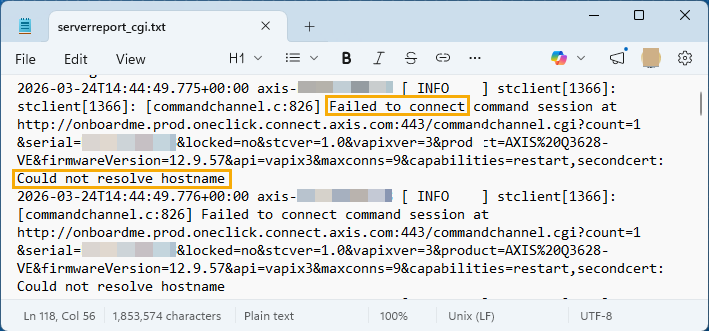
Ejemplo: https://<ip_address>/axis-cgi/Transmission Control Protocoltest.cgi?address=onboardme.prod.oneclick.connect.axis.com&port=443- Si el mensaje de respuesta de la prueba Transmission Control Protocol es 400 Solicitud incorrecta y No se pudo resolver la dirección, verifique los registros de Axis y haga clic en Descargar el informe del servidor del dispositivo para investigar los problemas de conectividad del punto final sobre el que está realizando la prueba.El siguiente ejemplo muestra una prueba de Transmission Control Protocol que no se pudo conectar porque no se pudo resolver el nombre de host.
 El siguiente ejemplo muestra una prueba de Transmission Control Protocol que falló porque una solicitud de conexión DNS no pudo resolver el nombre de DNS.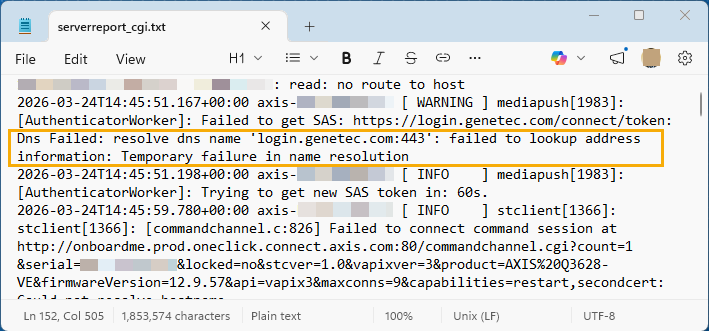
- Solucione cualquier problema de conectividad y luego active el puerto para el punto final que está probando.
- Si el mensaje de respuesta de la prueba de Transmission Control Protocol es Prueba exitosa, el puerto y la conectividad del punto final son correctos, y no se requiere ninguna otra acción para esta prueba.
Solución 3: Realice un seguimiento con Wireshark desde la página web de Axis
- Abra un navegador web e ingrese la dirección IP del dispositivo.
- Inicie sesión con las credenciales del dispositivo.
- Reemplace la URL en el navegador con la URL de ejemplo de seguimiento con Wireshark a continuación.
Antes de presionar Intro, modifique la <ip_address> para que coincida con la dirección IP del dispositivo.
Ejemplo: https://<ip_address>/axis-cgi/debug/debug.tgz?cmd=pcapdump&duration=180
- En GTAC, abra un ticket de soporte e incluya el archivo de seguimiento de Wireshark pcapdump.cap.