
Problemas de sincronización de usuarios de Okta
2026-05-12Última actualización
Verifique las asignaciones de aplicaciones de Okta o los registros del sistema en busca de fallas de aprovisionamiento si un usuario informa problemas de acceso o si un usuario no se sincroniza de Okta a Security Center SaaS de manera correcta.
Causa: Se produjo una falla de sincronización de Okta
Descripción: Un usuario no puede acceder a Security Center SaaS porque su usuario no se sincronizó de manera correcta de Okta a Security Center SaaS.
Solución 1: Verifique las asignaciones de aplicaciones de Okta para identificar problemas
- En la Consola de Administración de Okta, haga clic en .
- Haga clic en Asignaciones, escriba la información del usuario en el campo de búsqueda y luego presione Enter.
- En la columna de Persona, haga clic en el ícono de exclamación junto al usuario para obtener más información sobre la falla.
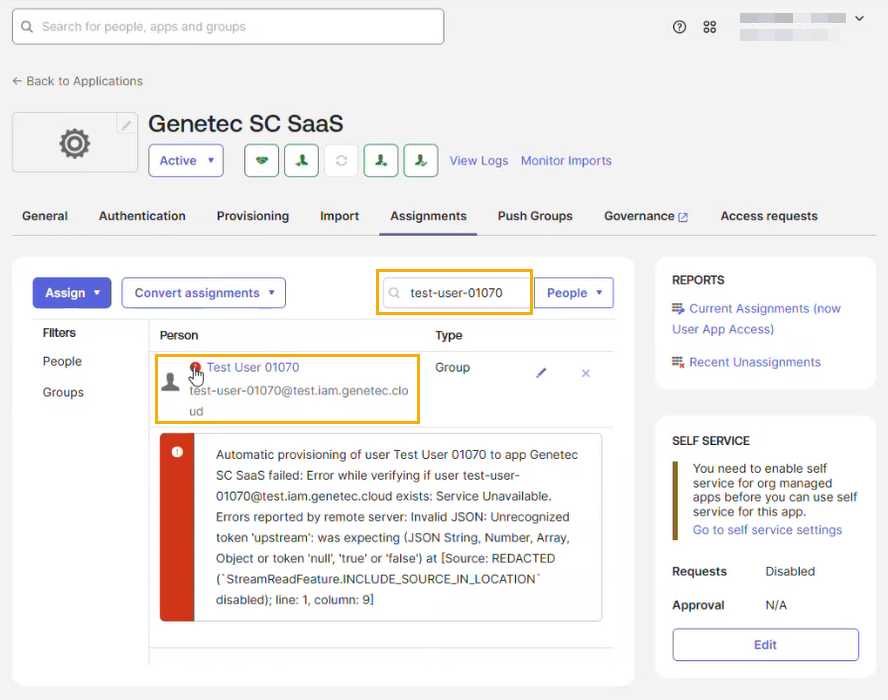
Solución 2: Verifique los registros del sistema de Okta en busca de problemas
- En la Consola de Administración de Okta, seleccione y luego haga clic en Ver registros.
- En la sección de Registro del sistema, haga clic en Filtros avanzados.
- En el cuadro de diálogo de Filtros avanzados, haga clic en Agregar filtro.
- En el campo de Introduzca un campo para filtrar, haga clic en el campo y, en la lista, seleccione resultado.
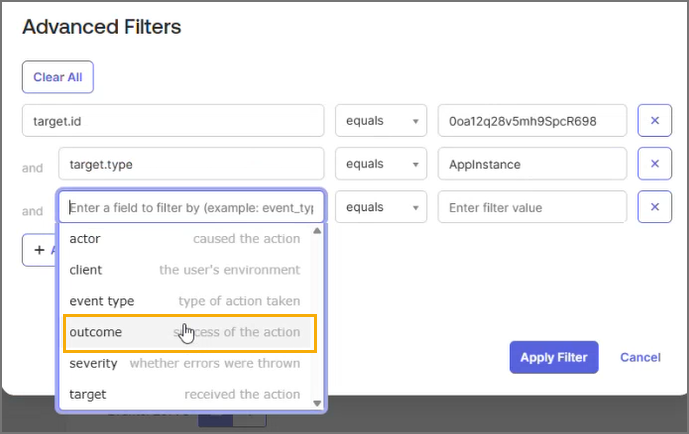
- De la lista de resultado, seleccione outcome.result.
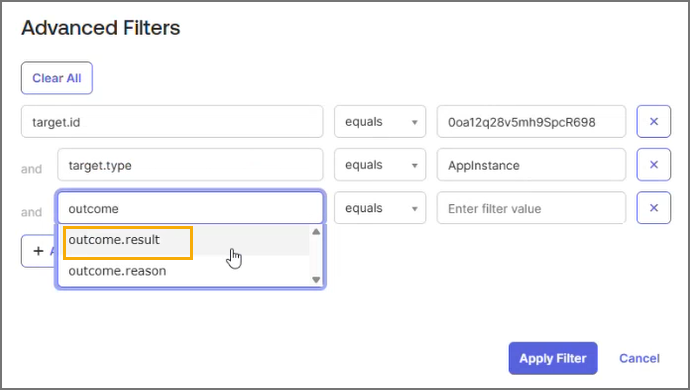
- Después del menú de lista igual, en el campo Introduzca valor del filtro, seleccione FALLA y haga clic en Aplicar filtro.
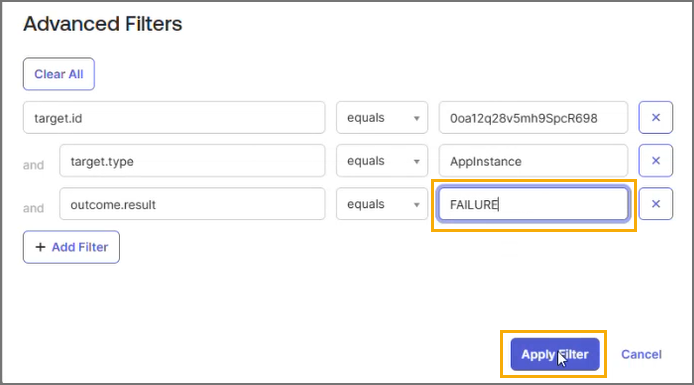
- En el campo de Introduzca un campo para filtrar, haga clic en el campo y, en la lista, seleccione resultado.
- Revise la lista de Eventos para verificar si hay fallas.
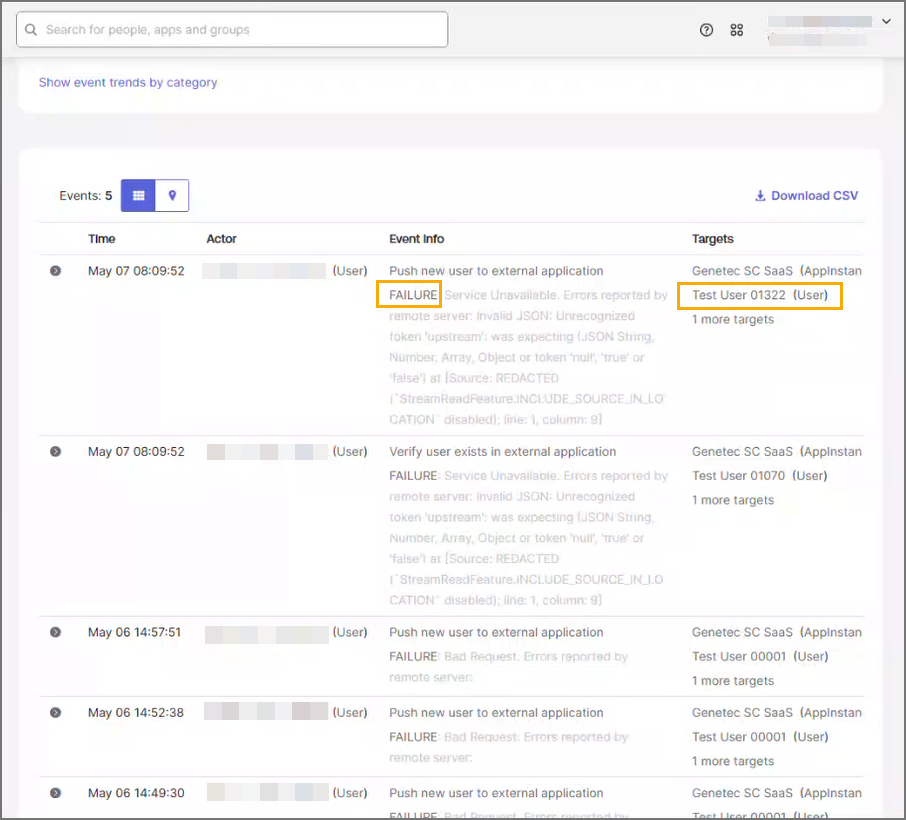
Solución 3: Vuelva a enviar la tarea de aprovisionamiento de usuarios que presentó problemas
- En la Consola de Administración de Okta, haga clic en .
- En la lista de Tareas, haga clic en la tarea para expandirla y mostrar su contenido.
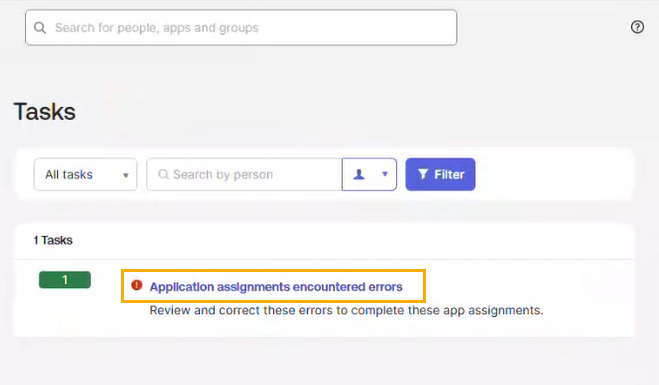
- Haga clic en el nombre de la aplicación en la lista de Tarea para mostrar más información sobre la falla.
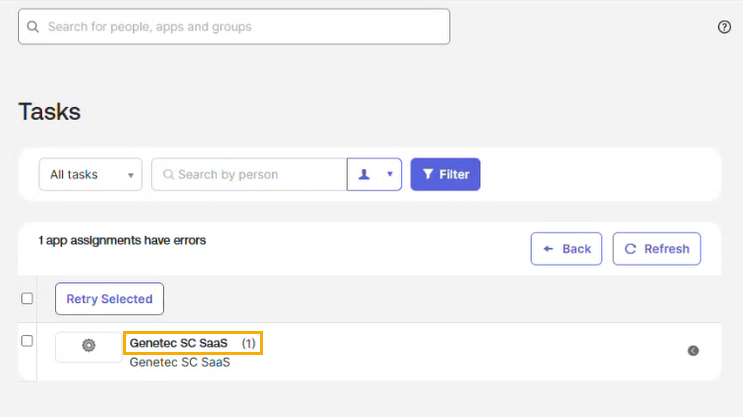
- Seleccione las casillas de verificación junto a las filas de la aplicación y el usuario, y luego haga clic en Reintentar seleccionados.
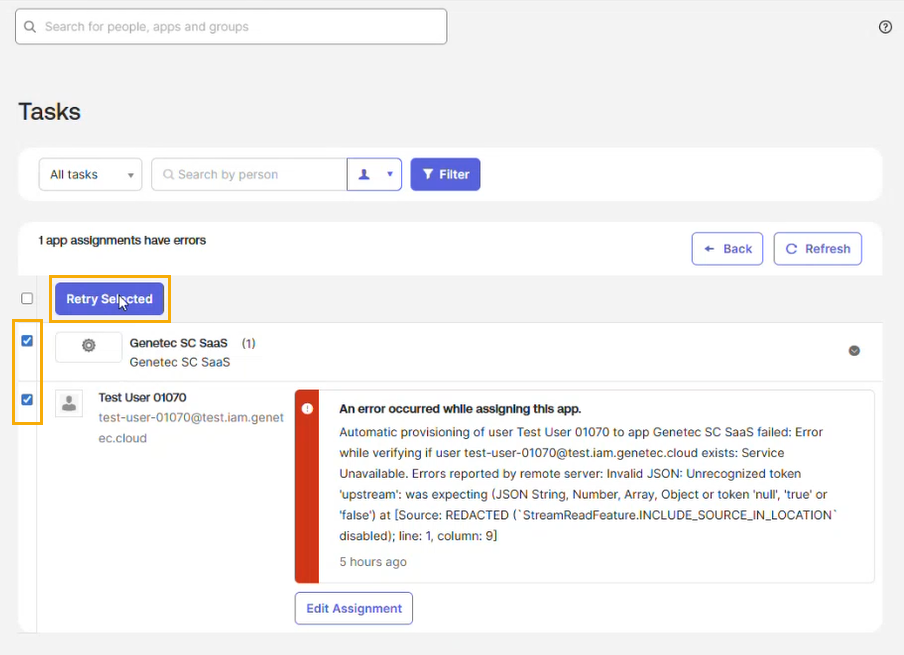
- Inicie sesión en Security Center SaaS y confirme que el usuario se sincronizó de forma exitosa.SUGERENCIA:Si el usuario no tiene funciones asignadas, asigne funciones según sea necesario.