Integración de Microsoft Entra ID con Security Center SaaS para SSO

2025-05-28Última actualización

Para integrar su proveedor de identidad corporativo con Security Center SaaS para el inicio de sesión único, debe preparar cierta información sobre la configuración de Microsoft Entra ID de su organización. Luego, comuníquese con el Centro de Asistencia Técnica de Genetec™ (GTAC, por sus siglas en inglés) para programar una llamada con usted y el administrador de su proveedor de identidad para completar la integración.

Antes de empezar

Debe tener acceso de administrador a su consentimiento de administrador y inquilino de Microsoft Entra ID para las aplicaciones empresariales.

Consulte la documentación de su proveedor de identidad para obtener detalles sobre cómo aplicar las instrucciones genéricas que se detallan aquí.

Lo que debería saber

Este procedimiento solo se puede realizar durante una llamada de configuración colaborativa programada por Genetec que suele durar unos 15 minutos. Se realizan pruebas durante la llamada de instalación para verificar la configuración.

Procedimiento

  1. Para prepararse para la llamada con Genetec, envíe la siguiente información con al menos un día de anticipación:
    • Contacto de correo electrónico para el administrador de Microsoft Entra ID con suficientes privilegios y experiencia para configurar una integración de aplicaciones para su proveedor de identidad y administrar el consentimiento para aplicaciones empresariales.
    • Dominios utilizados por los usuarios durante el inicio de sesión. Por ejemplo, para los usuarios que inician sesión con myuser@company.com, el dominio es company.com.
      NOTA:
      Esta lista de dominios debe incluir los dominios de los correos electrónicos y nombres de usuario. El SSO corporativo no funcionará correctamente si los dominios de correo electrónico y nombre de usuario no están configurados para su integración.
  2. En GTAC, abra un ticket de soporte para SSO o SCIM e incluya la información preparada anteriormente.
    1. Normalmente, el integrador inicia este ticket.
    2. Genetec verifica la información incluida en el ticket.
    3. Genetec programa una llamada con el administrador de TI para configurar los ajustes del inicio de sesión único de Microsoft Entra ID.
  3. Asista a la llamada de preparación con Genetec para configurar Microsoft Entra ID para SSO.
    Genetec proporciona un enlace para iniciar sesión de prueba en un entorno aislado de prueba. Después de este primer inicio de sesión, la aplicación empresarial Genetec Login se agrega a su inquilino de Entra ID y debe revisar y aplicar los ajustes de consentimiento requeridos.
    1. Revise la documentación de Microsoft para obtener más información sobre los ajustes de consentimiento:
      1. Configure cómo los usuarios dan su consentimiento a las aplicaciones.
      2. Configure el flujo de trabajo de consentimiento del administrador.
      3. Revise la solicitud de consentimiento del administrador y tome medidas al respecto .
      NOTA:
      La opción Permitir el consentimiento del usuario para aplicaciones de editores verificados produce el mismo resultado que No permitir el consentimiento del usuario, porque el inicio de sesión de Genetec no se publica en Microsoft Entra ID Marketplace.
      Genetec ayudará a su administrador a completar el consentimiento requerido por Microsoft Entra ID.
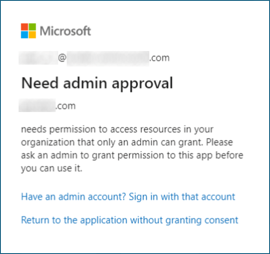
      Si el consentimiento no está configurado, es posible que los usuarios encuentren el siguiente cuadro de diálogo de Microsoft Entra ID:
      Necesita un cuadro de diálogo de aprobación del administrador en Microsoft Entra ID que indica que no se han configurado las configuraciones de consentimiento del administrador.
    2. En la barra lateral izquierda de su aplicación empresarial Genetec Login, haga clic en Solicitudes de consentimiento del administrador para revisar y configurar los ajustes de consentimiento del administrador.
      Con el espacio aislado de prueba configurado, su administrador puede revisar y dar su consentimiento mediante esta pantalla de Microsoft Entra ID:
      Página de solicitudes de consentimiento del administrador en una aplicación empresarial de Microsoft Entra ID que muestra la configuración de consentimiento del administrador.
  4. Pruebe su integración de SSO.
    Su inicio de sesión mediante el enlace de prueba confirma que su proveedor de identidad está devolviendo las respuestas esperadas.
  5. Mueva su integración de autenticación SSO fuera del entorno de prueba.
    Después de la prueba de inicio de sesión, Genetec transfiere las configuraciones del servidor desde el espacio aislado de prueba para habilitar la autenticación de terceros para todos los usuarios. Al mover la integración fuera del entorno de prueba, se activa para todos los productos y portales. Esto significa que los usuarios de los clientes pueden iniciar sesión con la nueva integración de Microsoft Entra ID para lo siguiente:
    • Security Center SaaS
    • Genetec ClearID™
    • Genetec Clearance ™
    • Genetec Cloudrunner™
    • Centro de Operationes de Genetec
    • Portal de Genetec (genetec.com)
    • Portal de Asistencia Técnica de Genetec (GTAP, por sus siglas en inglés)
    NOTA:
    Los usuarios aún deben ser invitados manualmente a su sistema Security Center SaaS. Para automatizar este proceso, consulte Establecer el aprovisionamiento automático de usuarios.

Después de que concluya

  1. Confirme su inicio de sesión en su nuevo servicio de SSO.
  2. (Opcional) Configure el aprovisionamiento automático de usuarios.