
Problèmes de connectivité des appareils Axis
Si vous ne parvenez pas à ajouter un appareil Axis direct-to-cloud (D2C) ou Axis Powered by Genetec à Security Center SaaS, vérifiez que l’appareil peut établir une connexion.
- Une liste des points de terminaison Security Center SaaS à valider
- Adresse IP de l’appareil et identifiants
- Utilisateur
- DMrescue (sensible à la casse)
- Mot de passe
- Entrez la clé d’authentification du propriétaire (OAK) de l’appareil.
Pour vous aider à résoudre ce problème, découvrez les causes et les solutions potentielles.
Cause : les ports de point de terminaison sont fermés ou inaccessibles
Description : les ports TCP des points de terminaison sont fermés ou l’appareil ne parvient pas à atteindre les points de terminaison. Par exemple, l’appareil peut être bloqué par les paramètres du pare-feu ou l’intégration d’une solution cloud Zero Trust après une inspection approfondie du paquet, de l’en-tête et d’autres éléments.
Solution 1 : effectuez un test ping depuis la page Web Axis
- Ouvrez un navigateur Web et saisissez l’adresse IP de l’appareil.
- Connectez-vous avec les identifiants de l’appareil.
- Remplacez l’URL dans le navigateur par l’URL d’exemple du test ping ci-dessous.
Avant d’appuyer sur Entrée, modifiez le <ip_address> pour qu’il corresponde à l’adresse IP de l’appareil.
Format d’URL : https://<adresse-ip>/axis-cgi/pingtest.cgi?ip=<point de terminaison>
- <ip-address> est l’adresse IP de l’appareil.
- <endpoint> est le FQDN (nom de domaine complet) ou une adresse IP publique à tester.
Exemple : https://<ip_address>/axis-cgi/pingtest.cgi?ip=onboardme.prod.oneclick.connect.axis.com
- Corrigez les problèmes de connectivité :
- Vérifiez les connexions physiques.
- Mettez à jour les paramètres du pare-feu.
- Envisagez de réinitialiser la pile réseau.
Solution 2 : effectuez un test TCP depuis la page Web Axis.
- Ouvrez un navigateur Web et saisissez l’adresse IP de l’appareil.
- Connectez-vous avec les identifiants de l’appareil.
- Remplacez l’URL dans le navigateur par l’URL d’exemple du test TCP ci-dessous.
Avant d’appuyer sur Entrée, modifiez l’<ip_address> pour qu’il corresponde à l’adresse IP de l’appareil, puis saisissez le point de terminaison et le port que vous souhaitez tester.
Format d’URL : https://<adresse-ip>/axis-cgi/tcptest.cgi?address=<endpoint>&port=<port>
- <ip-address> est l’adresse IP de l’appareil.
- <endpoint> est le FQDN (nom de domaine complet) ou une adresse IP publique à tester.
- <port> est le port TCP à tester.
Exemple : https://<ip_address>/axis-cgi/tcptest.cgi?address=onboardme.prod.oneclick.connect.axis.com&port=443- Si le message de réponse du test TCP est 400 Bad Request et Could not resolve address, consultez les journaux Axis et cliquez sur Télécharger le rapport du serveur d’appareil pour analyser les problèmes de connectivité du point de terminaison que vous testez.L’exemple suivant montre un test TCP qui n’a pas réussi à se connecter, car le nom d’hôte n’a pas pu être résolu.
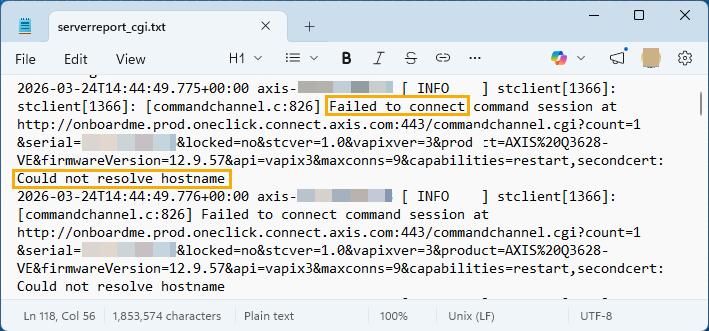 L’exemple suivant montre un test TCP qui a échoué parce qu’une requête de connexion DNS n’a pas pu résoudre le nom DNS.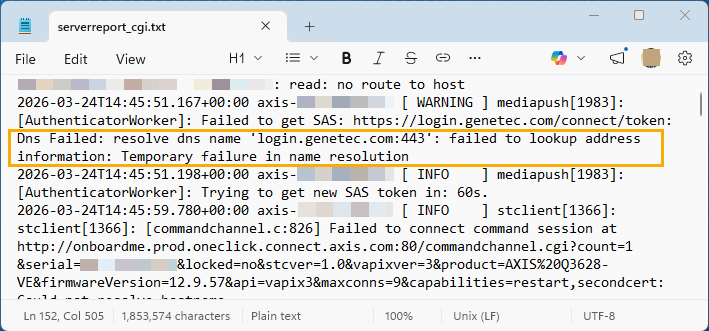
- Corrigez les problèmes de connectivité, puis activez le port pour le point de terminaison que vous testez.
- Si le message de réponse du test TCP est Test réussi, la connectivité du port et du point de terminaison est bonne et aucune autre action n’est requise pour ce test.
Solution 3 : effectuez une trace Wireshark à partir de la page Web Axis.
- Ouvrez un navigateur Web et saisissez l’adresse IP de l’appareil.
- Connectez-vous avec les identifiants de l’appareil.
- Remplacez l’URL dans le navigateur par l’URL d’exemple de trace Wireshark ci-dessous.
Avant d’appuyer sur Entrée, modifiez l'élément <ip_address> pour qu’il corresponde à l’adresse IP de l’appareil.
Exemple : https://<ip_address>/axis-cgi/debug/debug.tgz?cmd=pcapdump&duration=180
- Dans GTAC, ouvrez un ticket d’assistance et joignez le fichier de trace Wireshark pcapdump.cap.