
Problèmes de synchronisation des utilisateurs Okta
2026-05-12Dernière mise à jour
Si un utilisateur signale des problèmes d'accès ou n'est pas correctement synchronisé entre Okta et Security Center SaaS, vérifiez les attributions de l'application Okta ou les journaux système pour repérer d'éventuels échecs d'approvisionnement.
Cause : une erreur de synchronisation Okta s’est produite
Description : un utilisateur ne peut pas accéder à Security Center SaaS, car son utilisateur n’a pas été synchronisé correctement d’Okta vers Security Center SaaS.
Solution 1 : vérifiez les affectations d’applications Okta pour détecter des problèmes
- Dans la console d’administration Okta, cliquez sur .
- Cliquez sur Assignments, saisissez les informations de l'utilisateur dans le champ de recherche, puis appuyez sur Entrée.
- Dans la colonne Person, cliquez sur l’icône de point d’exclamation à côté de l’utilisateur pour obtenir plus d’informations sur l’échec.
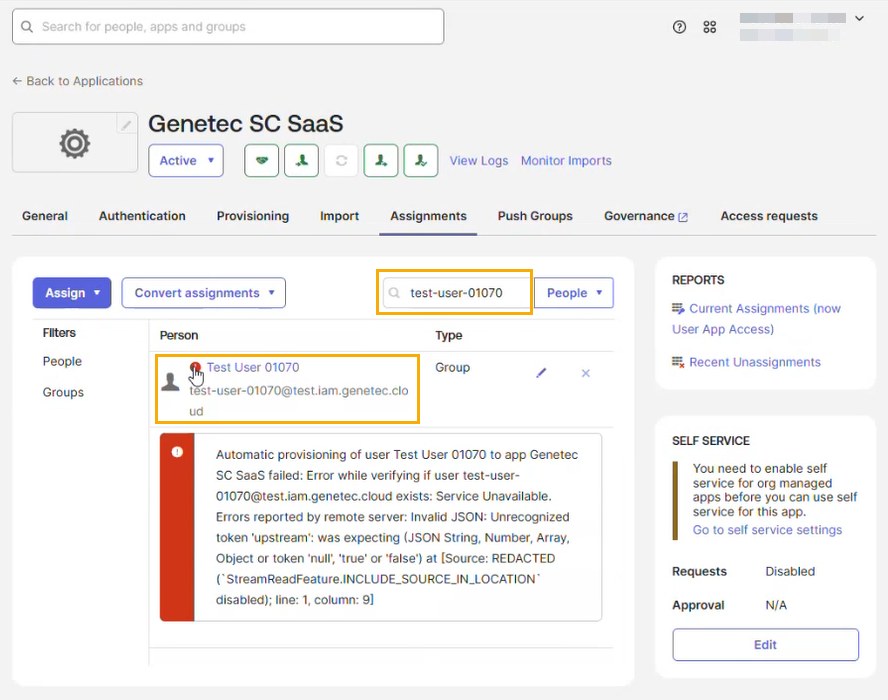
Solution 2 : vérifiez les journaux système Okta pour détecter des problèmes.
- Dans la console d’administration Okta, sélectionnez puis cliquez sur View logs.
- Dans la section System Log, cliquez sur Advanced Filters.
- Dans la boîte de dialogue Advanced Filters, cliquez sur Add Filter.
- Dans le champ Enter a field to filter by, cliquez sur le champ et, dans la liste, sélectionnez outcome.
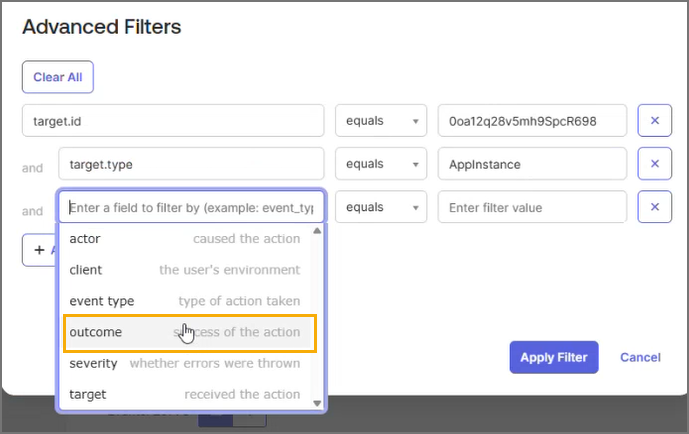
- Dans la liste outcome, sélectionnez outcome.result.
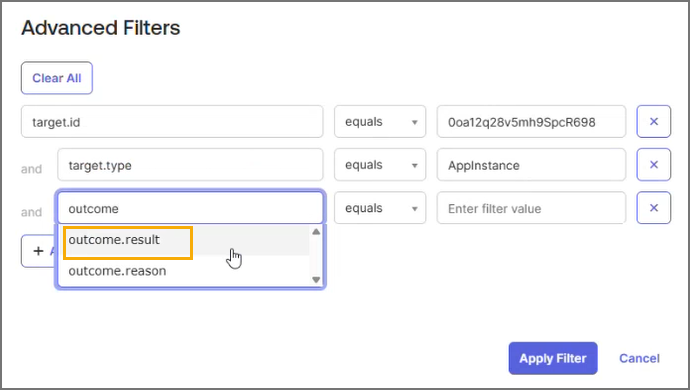
- Après le menu de liste equals, dans le champ Enter filter value, sélectionnez FAILURE et cliquez sur Apply Filter.
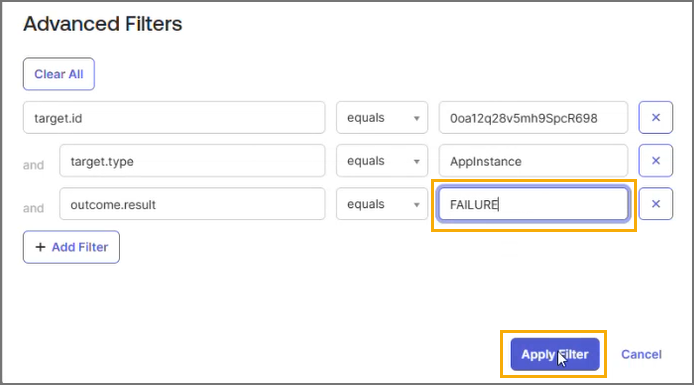
- Dans le champ Enter a field to filter by, cliquez sur le champ et, dans la liste, sélectionnez outcome.
- Consultez la liste Events pour obtenir plus d'informations sur les échecs.
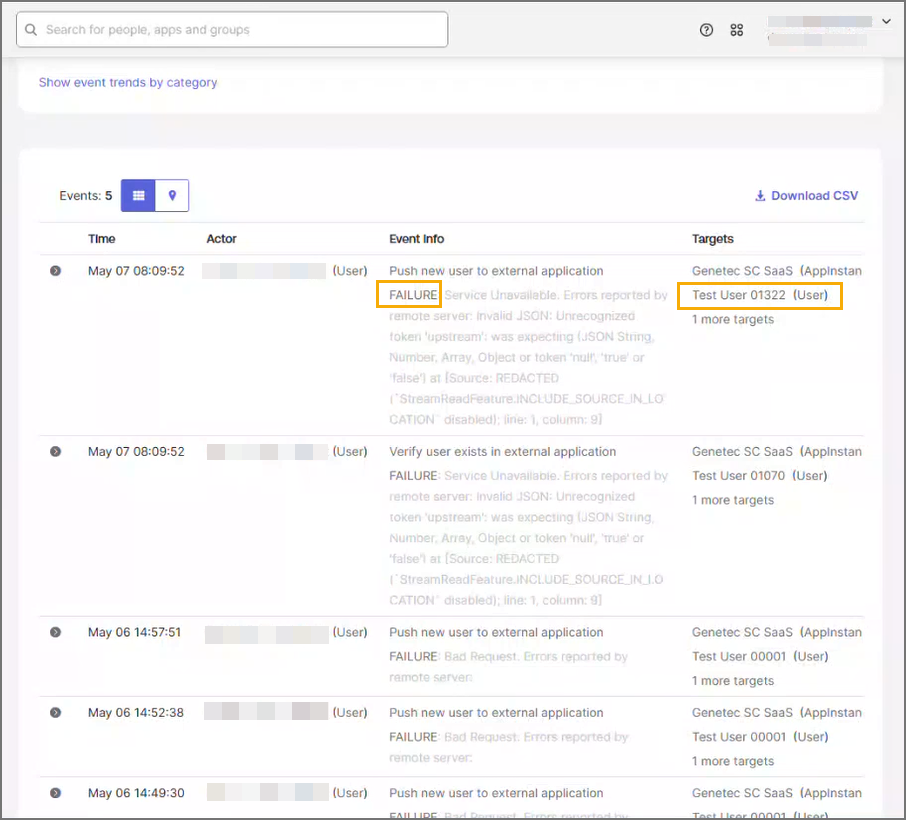
Solution 3 : soumettez à nouveau la tâche d’approvisionnement des utilisateurs qui a rencontré des problèmes.
- Dans la console d’administration Okta, cliquez sur .
- Dans la liste Tasks, cliquez sur la tâche pour l’agrandir et afficher son contenu.
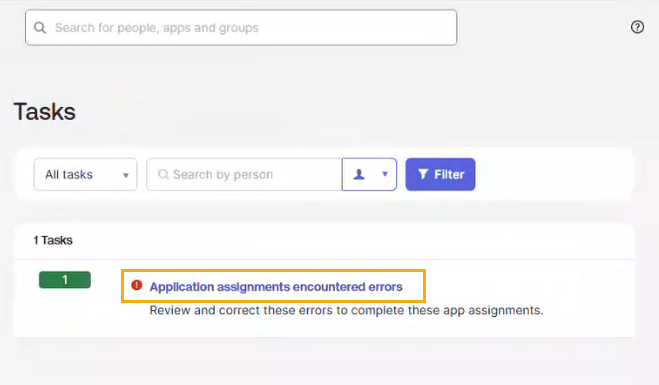
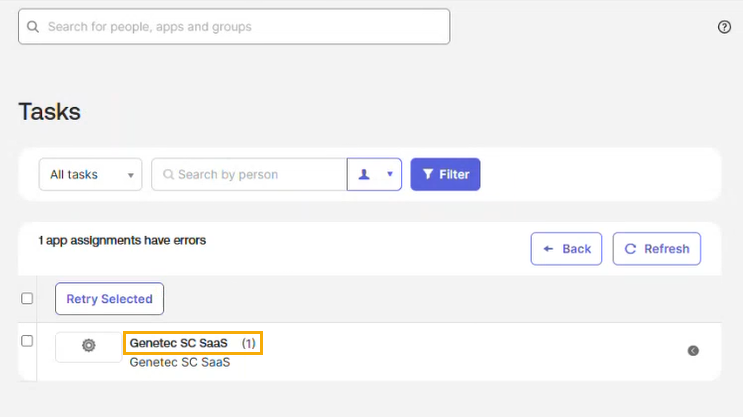
- Cliquez sur le nom de l’application dans la liste Tasks pour afficher plus d’informations sur l’échec.
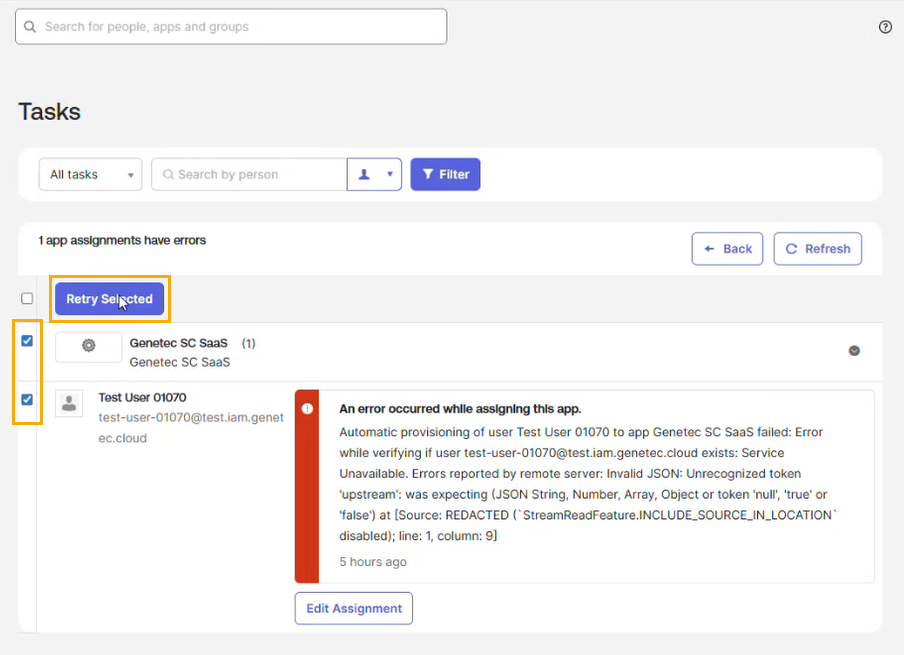
- Cochez les cases à côté des lignes d’application et d’utilisateur, puis cliquez sur Retry Selected.
- Connectez-vous à Security Center SaaS et confirmez que l’utilisateur a été synchronisé avec succès.CONSEIL :Si l’utilisateur n’a pas de rôles attribués, attribuez les rôles nécessaires.