
Actions contextualisées
Pour les automatisations basées sur des événements, vous pouvez utiliser les données de l'événement déclencheur pour contextualiser les actions de réponse. Avec des actions contextualisées, une seule automatisation peut gérer plusieurs scénarios d’automatisation.
Référencer l'entité source
Les actions suivantes peuvent référencer l'entité source de l'événement qui a déclenché l'automatisation :- S'applique à toutes les entités :
- Partager des entités
- S'applique aux zones :
- Déverrouiller expressément les portes du périmètre
- S'applique aux caméras :
- Ajouter un signet
- Bloquer et débloquer une vidéo
- Démarrer l'enregistrement
- Arrêter l'enregistrement
- Envoyer des instantanés par e-mail
- Qualité d’enregistrement selon la configuration sur événement
- Qualité d’enregistrement selon la configuration manuelle
- Qualité d’enregistrement selon la configuration standard
- S'applique aux titulaires de cartes :
- Pardonner une violation antiretour
- S'applique aux portes :
- Désactiver l'avertisseur sonore
- Activer l'avertisseur sonore
- Déverrouiller expressément une porte
- Définir le mode de maintenance de la porte
- S'applique aux portes et aux ascenseurs :
- Contourner un lecteur
- S'applique aux unités :
- Redémarrer une unité
- Définir le mode maintenance d'entité
- Source
- Utilisez l'entité source qui a déclenché l'événement.
- Spécifique
- Sélectionnez des entités spécifiques en fonction du type d'action.
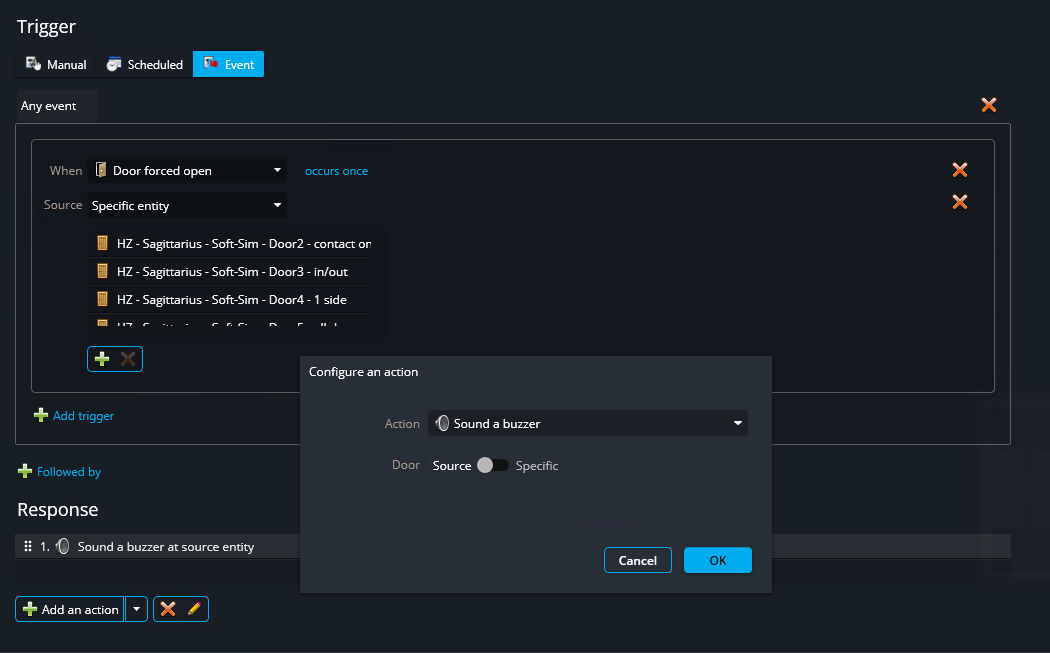
Pour certains types d'action, telles que Partager des entités, des options supplémentaires sont disponibles :
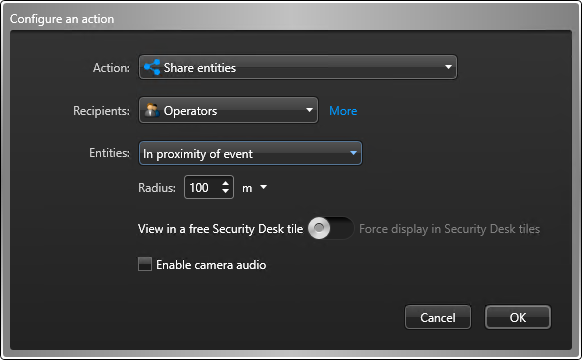
- À proximité d'un événement
- Sélectionnez toutes les caméras dans un rayon spécifié de l'emplacement de l'événement.Cette option permet de concentrer vos efforts de surveillance en partageant automatiquement des vidéos en direct à partir de caméras situées près du lieu de l'événement.
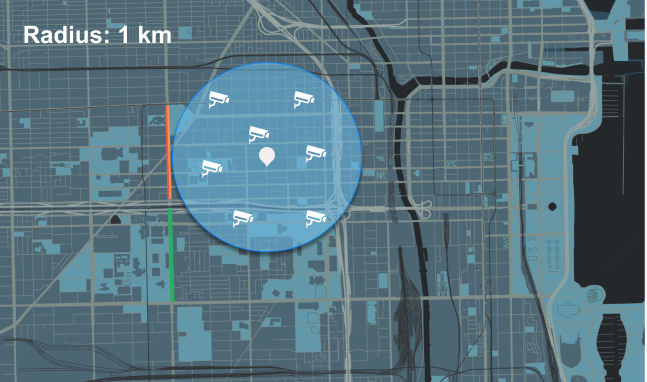 ATTENTION :L’événement déclencheur doit avoir un emplacement. Sinon, l’action Partager des entités est ignorée.
Référencer des entités associées à l'entité source
Pour certains types d'action, la contextualisation ne s'arrête pas à l'entité source. Si un type d’action nécessite un type d’entité différent de celui de l’entité source, vous pouvez appliquer l’action aux entités associées à l’entité source, à condition que leur type d’entité corresponde à celui requis par l’action.
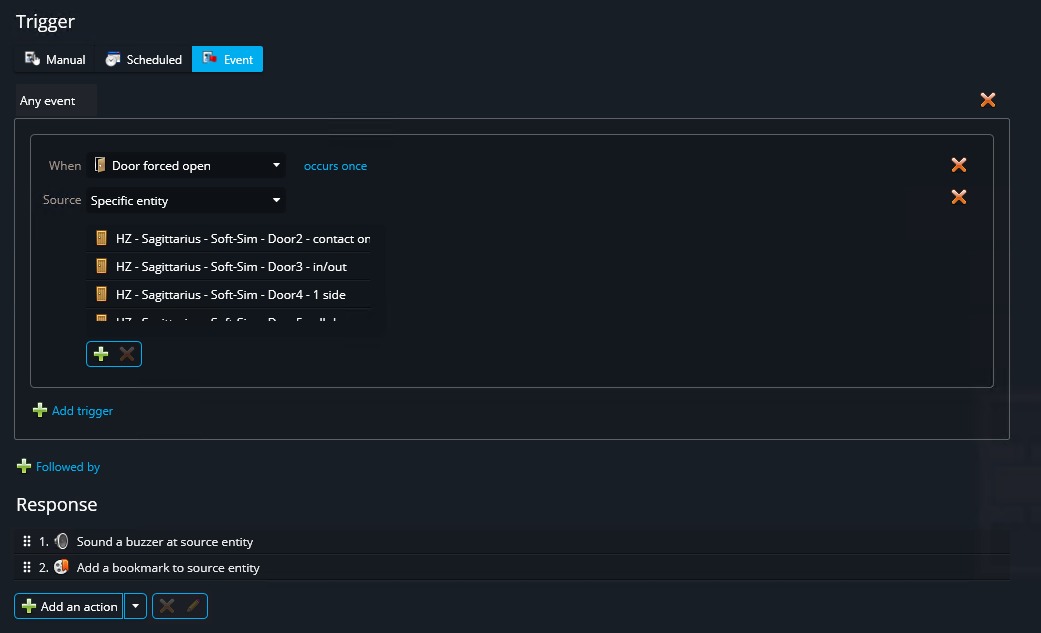
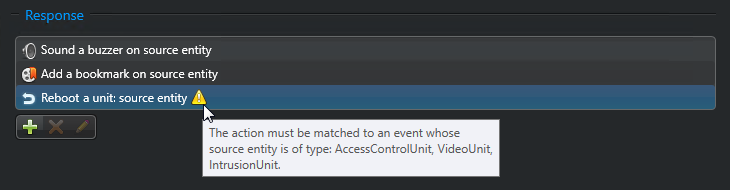
- Activer l'avertisseur sonore sur l'entité source
- Ajouter un signet sur l'entité source
La deuxième action, Ajouter un signet, nécessite une entité caméra comme argument. Elle est également configurée sur l'entité source, qui doit être une porte. Dans ce cas, l’action sera appliquée aux entités caméra associées à la porte. Si deux caméras sont associées à l'entité source, un signet sera ajouté aux deux caméras.
Référencer des données d'événement
Les actions suivantes peuvent référencer des données d'événement en tant que variables dans leurs arguments texte :- Ajouter un signet
- Envoyer un message
- Envoyer un e-mail
- Envoyer un rapport par e-mail
- Envoyer des instantanés par e-mail
Les arguments dans lesquels des variables peuvent être utilisées sont suivis par le bouton  .
.
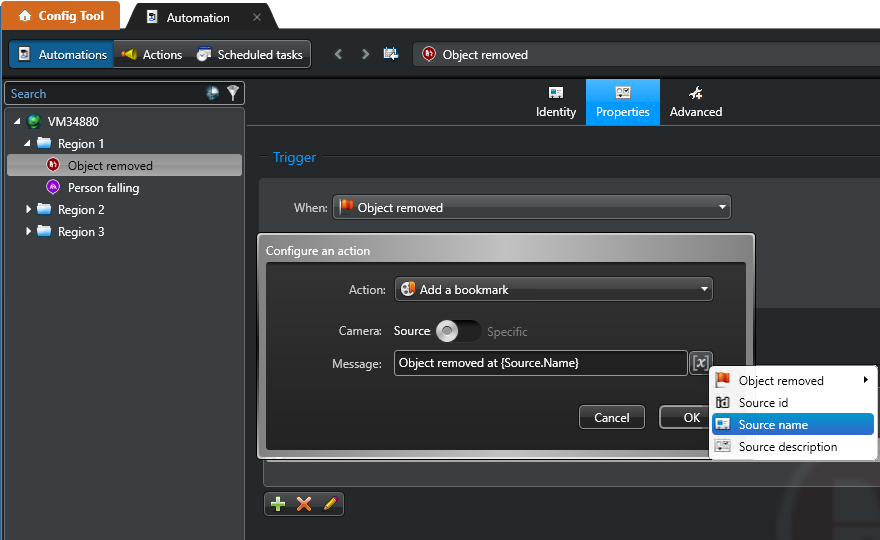 , puis sélectionnez la variable souhaitée. La position de la variable dans le texte est indiquée par des crochets :
 {VariableName}. Les plus courantes sont :-
{Source.Id}: identificateur unique (GUID) de l'entité source. -
{Source.Name}: nom de l'entité source. -
{Source.Description}: description de l'entité source. -
{EventDescription}: le message qui accompagne l'événement. Les données incluses varient en fonction du type d'événement.