
Ajouter des listes de surveillance
2024-06-18Dernière mise à jour
Ajoutez une liste de surveillance de personnes ou une liste de surveillance de sociétés pour contrôler des personnes ou des sociétés et déclencher automatiquement des actions de blocage ou de notification dans un site ou globalement, selon la configuration de la liste de surveillance.
Avant de commencer
À savoir
- Tout responsable de liste de surveillance ou administrateur de comptes peut modifier ou supprimer les listes configurées en tant que listes de surveillance globales.
Procédure
-
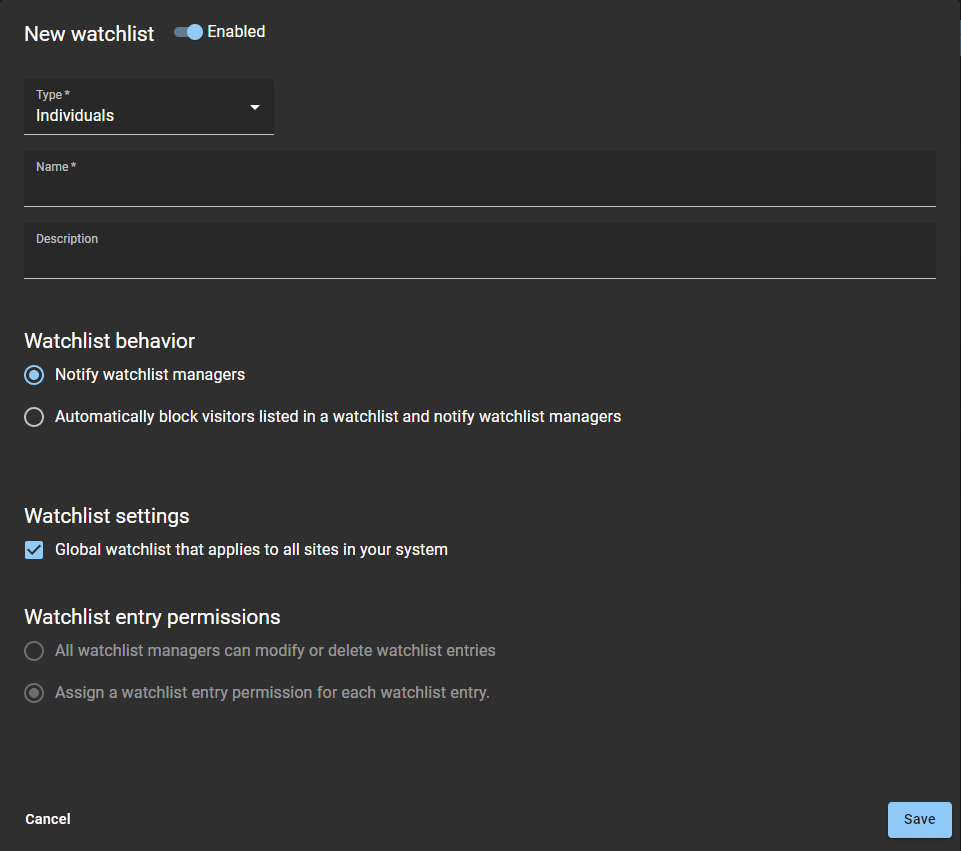
Cliquez sur Ajouter une liste de surveillance.
-
Dans le champ Type, sélectionnez un type de liste de surveillance. Dans la liste, sélectionnez Personnes ou Sociétés :
- Liste de surveillance des personnes
-
 Une liste de surveillance de Personnes sert à comparer les inscriptions de visiteurs à des personnes recherchées répertoriées dans une liste de surveillance, puis à déclencher une action spécifiée dans la configuration de la liste de surveillance. Vous pouvez par exemple créer une liste de surveillance pour bloquer automatiquement les visiteurs présents dans la liste et notifier les responsables de listes de surveillance. Dans d'autres situations, vous pouvez choisir de simplement notifier les responsables de listes de surveillance. Ou vous pouvez créer une liste de surveillance de personnes pour notifier tous les responsables de listes de surveillance lorsqu'un VIP arrive sur votre site.
- Liste de surveillance des sociétés
-
 Une liste de surveillance de Sociétés sert à comparer les inscriptions de visiteurs à des sociétés s'intérêt répertoriées dans une liste de surveillance, puis à déclencher une action spécifiée dans la configuration de la liste de surveillance. Vous pouvez par exemple créer une liste de surveillance de sociétés pour bloquer automatiquement l’accès aux personnes associées à un nom, un domaine ou une adresse e-mail de société correspondant à des sociétés répertoriées dans la liste de surveillance.
-
Si l'option Autorisations d’entrées de listes de surveillance est activée pour votre compte, sélectionnez l’une des options suivantes dans la section Autorisations d’entrées de listes de surveillance :
- Tous les responsables de listes de surveillance peuvent modifier ou supprimer les entrées de listes de surveillance
- Affecter une autorisation d’entrée de liste de surveillance à chaque entrée de liste de surveillance
Les autorisations d’entrée de la liste de surveillance sont attribuées de manière plus granulaire au niveau du site pour chaque entrée. Cela signifie que seuls les responsables de listes de surveillance du site peuvent modifier ou supprimer des entrées.Figure 1. Exemple 1 : liste de surveillance de blocage de personnes, configurée en tant que liste globale pour bloquer automatiquement les visiteurs et notifier les responsables de listes de surveillance. 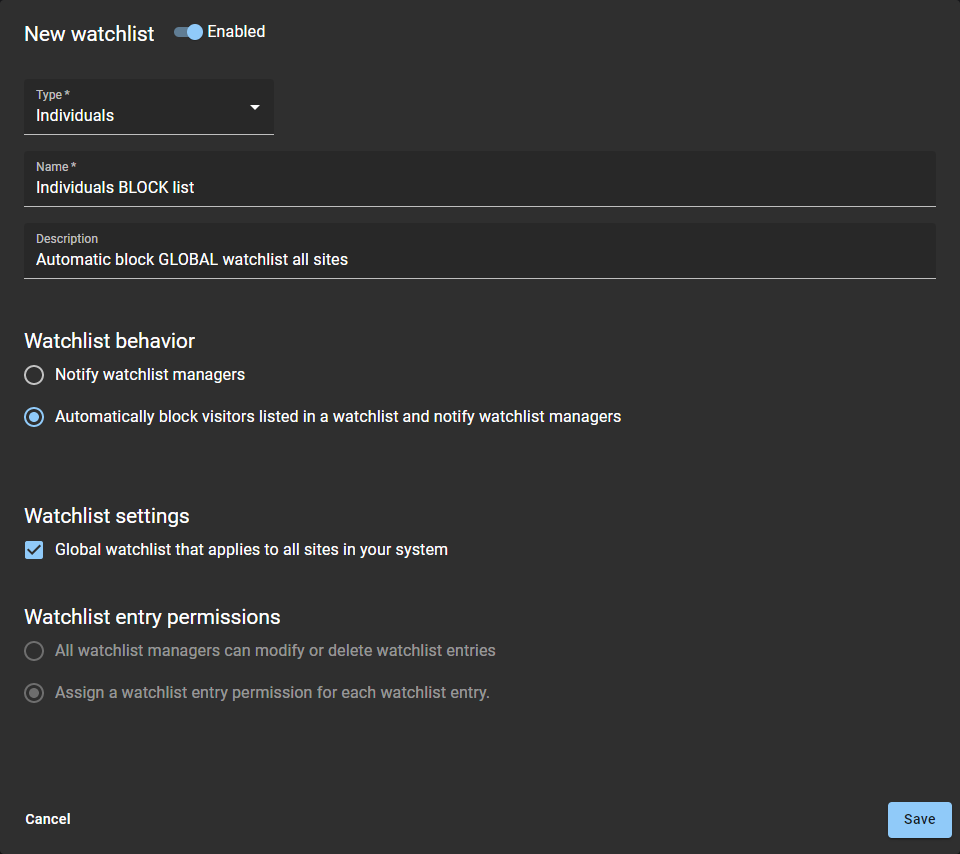
Figure 2. Exemple 2 : liste de surveillance de notification de sociétés, configurée en tant que liste propre à un site pour avertir les responsables de listes de surveillance en cas d'arrivée de visiteurs d'une société concurrente. 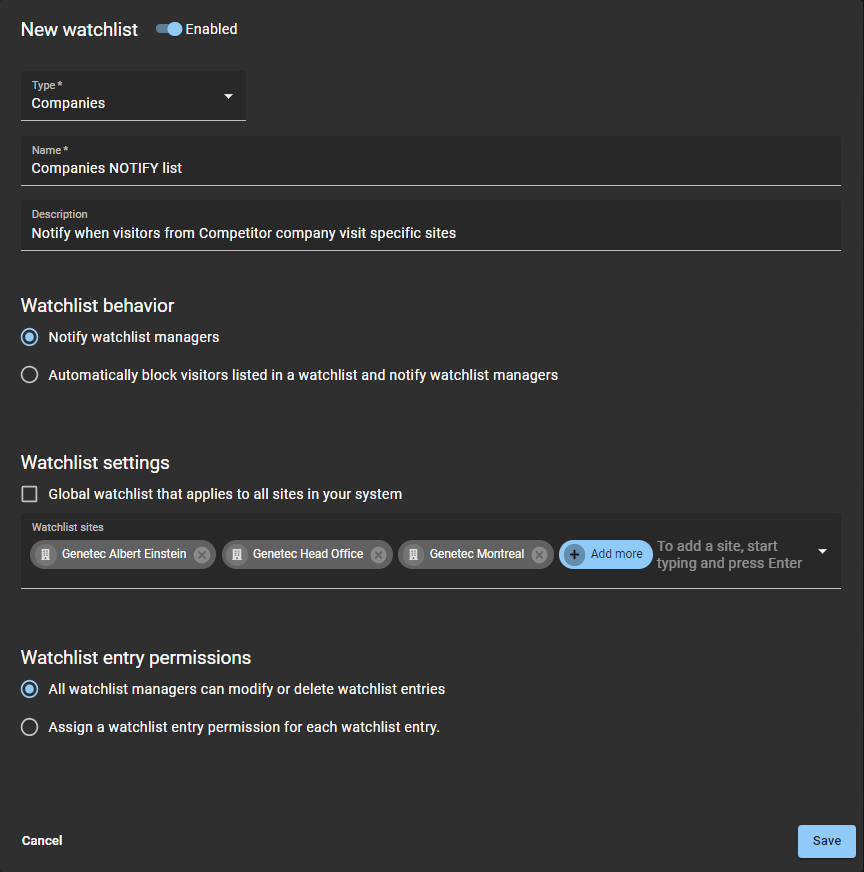
Exemple
Regardez cette vidéo pour en savoir plus. Cliquez sur l’icône Sous-titres (CC) pour activer les sous-titres dans l’une des langues disponibles.