
Naviguer vers une heure spécifique de la vidéo enregistrée
2025-08-22Dernière mise à jour
Pour afficher la vidéo en lecture à partir d'une date et d'une heure spécifiques, vous pouvez accéder à un horodatage à partir de la tuile vidéo.
Procédure
-
Pour accéder à une heure précise, cliquez sur le menu déroulant au milieu de la barre d’outils de la tuile et sélectionnez Aller à l’heure précise.
-
Dans le champ Date et heure, sélectionnez une date.
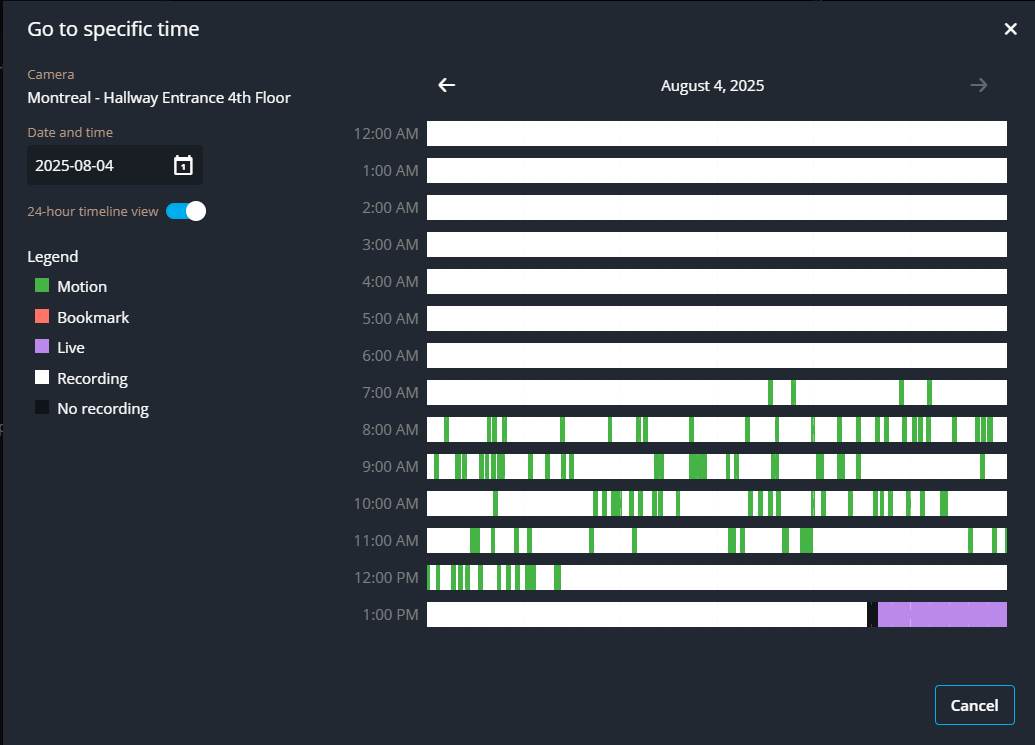 CONSEIL :Pour accéder à la vue chronologique d’aujourd’hui, cliquez sur Aujourd’hui dans le sélecteur de calendrier.
 -
Dans l'affichage de la frise chronologique 24 heures, examinez les lignes contenant du mouvement, puis cliquez sur un moment précis dans une ligne de chronologie pour ouvrir la vidéo dans la tuile de votre caméra.
REMARQUE :Désactivez l’option Affichage de la frise chronologique 24 heures pour choisir uniquement une date et une heure. L’utilisation de la boîte de dialogue simplifiée masque la vue chronologique et les types d’activité détectés dans chaque segment de temps.
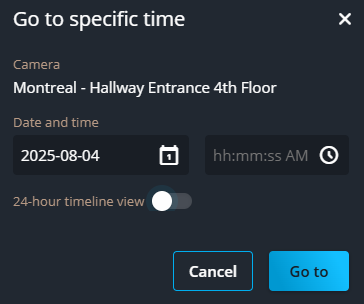
La boîte de dialogue affiche la vidéo enregistrée à partir de la date et de l’heure sélectionnées. -
Dans le champ Date et heure, sélectionnez une date.