
Toegang aanvragen
2023-10-10Laatst bijgewerkt
Om toegang aan te vragen voor uzelf, een andere identiteit of een teamlid, kunt u het Genetec ClearID™-zelfbedieningsportal gebruiken. Het gebruik van een zelfbedieningsportal met gebiedsgoedkeurders vereenvoudigt het goedkeuringsproces en voorkomt dat een keten van mensen die al dan niet de juiste goedkeurders zijn, wordt onderbroken.
Voordat u begint
Wat u moet weten
OPMERKING:
In het verleden hielden de meeste toegangscontrole-oplossingen op locaties meestal niet bij waarom toegang nodig was.
In ClearID omvat het toegangsverzoek: wie toegang heeft aangevraagd, site, gebied, wanneer en waarom de toegang vereist is.
- Voor elke aanvraag voor toegang tot een gebied worden afzonderlijke workflows voor toegangsverzoeken en goedkeuring gemaakt.
- Nadat de samenvatting van de aanvraag is bevestigd, wordt deze automatisch ter goedkeuring toegewezen aan de juiste personen.
- Nadat het goedkeuringsproces heeft plaatsgevonden, ontvangt de aanvrager een e-mail waarin staat of het toegangsverzoek is goedgekeurd of afgewezen.
Procedure
-
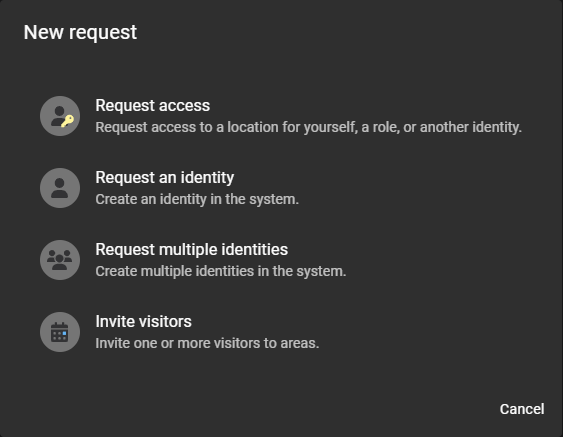
Klik in het dialoogvenster Nieuwe aanvraag op Toegang aanvragen.
-
Klik in het gedeelte Wie van het dialoogvenster Nieuw toegangsverzoek op een optie om te kiezen wie toegang nodig heeft:
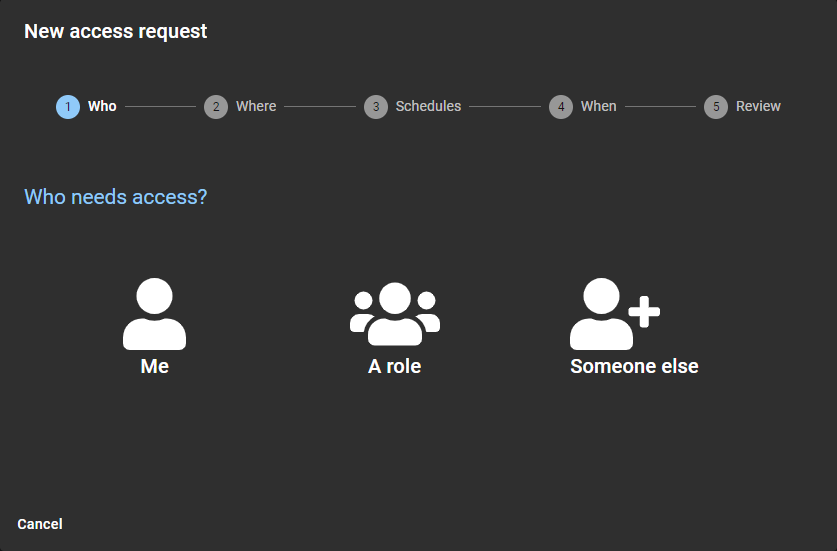 OPMERKING:Een supervisor of teamleider kan toegang aanvragen voor iemand in zijn team, groep of afdeling.
 -
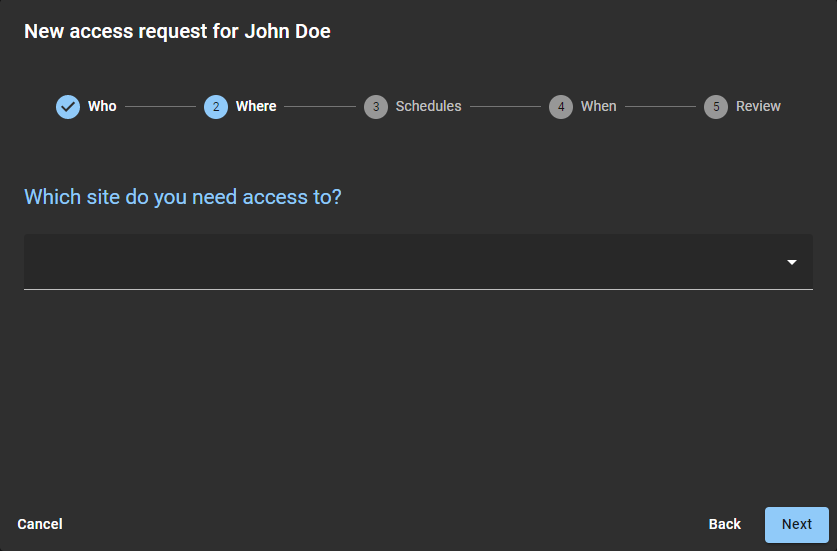
Selecteer in het gedeelte Waar van het dialoogvenster Nieuw toegangsverzoek een site in de lijst met sites.
-
Zoek of selecteer een of meer gebieden en klik op Volgende.
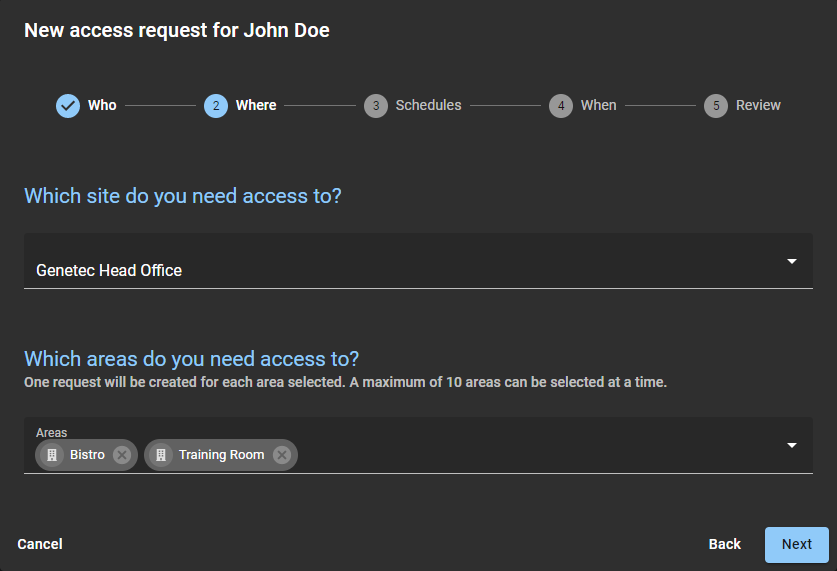 OPMERKING:Alleen gebieden die zijn gemaakt met Openbare zichtbaarheid worden in deze lijst weergegeven.
-
Zoek of selecteer een of meer gebieden en klik op Volgende.
-
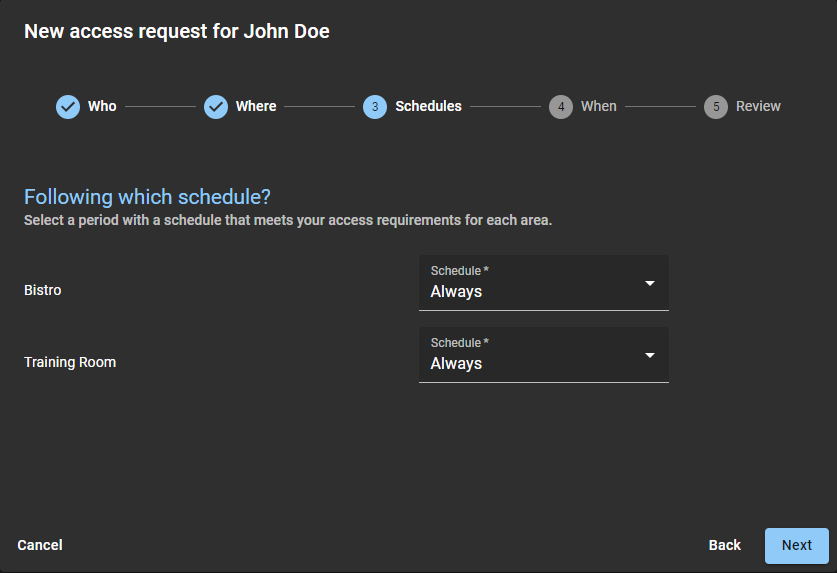
Selecteer in het gedeelte Schema's van het dialoogvenster Nieuw toegangsverzoek het schema dat u voor elk gebied nodig hebt.
-
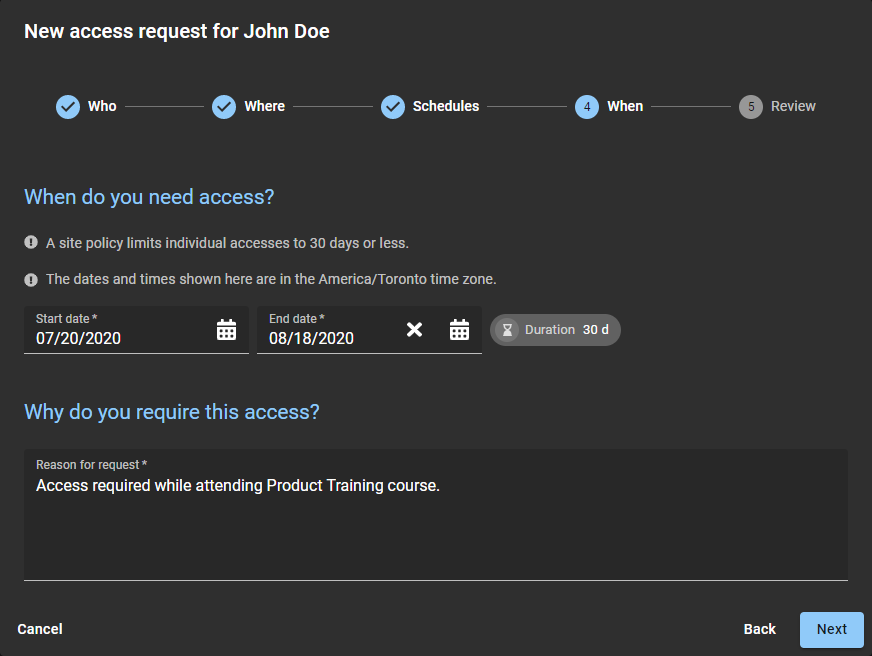
Voer in het gedeelte Wanneer van het dialoogvenster Nieuw toegangsverzoek de gewenste datums in of selecteer ze met behulp van de kalenderkiezer.
BELANGRIJK:Als voor uw site een sitetoegangsduur is ingeschakeld, kunt u geen duur selecteren die de maximumlimiet overschrijdt die is opgegeven in de configuratie van de sitetoegang.
-
Bekijk de samenvatting van het verzoek.
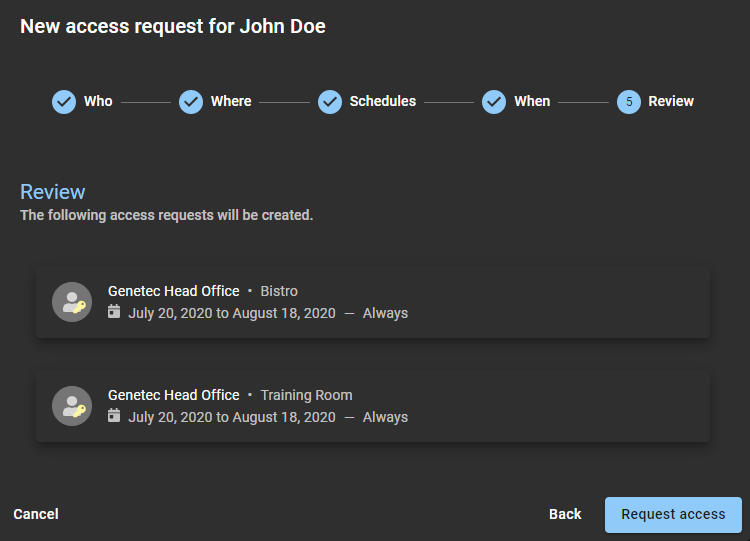
- Als er wijzigingen nodig zijn, klikt u op Terug en wijzigt u de instellingen.
- Als de informatie correct is, klikt u op Toegang aanvragen om het toegangsverzoek in te dienen.
- Klik op Voltooien om terug te gaan naar Mijn verzoeken.
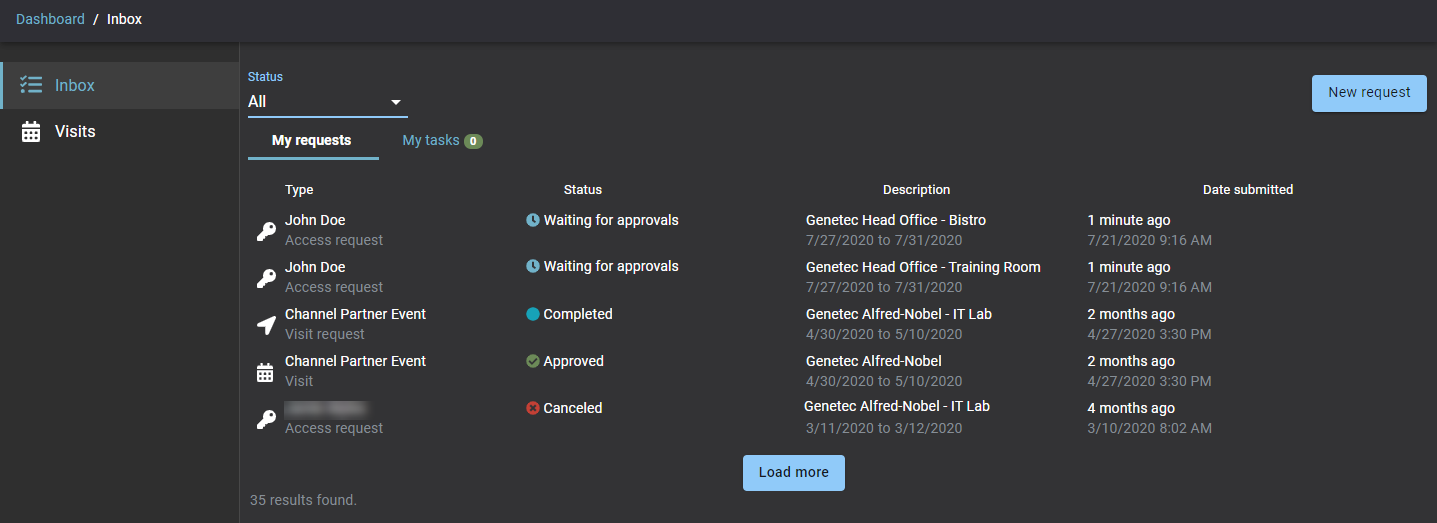
Voorbeeld
Nadat u klaar bent
- Controleer of u een e-mail met toegang goedgekeurd hebt ontvangen.
- Controleer Mijn verzoeken in ClearID.