
Verbindingsproblemen met Axis-apparaten
Als u geen direct-to-cloud-apparaat (D2C) van Axis of Axis Powered by Genetec-apparaat kunt toevoegen aan Security Center SaaS, controleer dan of het apparaat een verbinding tot stand kan brengen.
- Een lijst met te valideren Security Center SaaS-eindpunten
- IP-adres en credentials van apparaat
- Gebruiker
- DMrescue (hoofdlettergevoelig)
- Wachtwoord
- Voer de Authenticatiesleutel van de eigenaar van het apparaat (OAK) in.
Door meer te lezen over de mogelijke oorzaken en oplossingen kunt u dit probleem mogelijk makkelijker verhelpen.
Oorzaak: Eindpuntpoorten zijn gesloten of onbereikbaar
Beschrijving: de TCP-poorten van het eindpunt zijn gesloten of het apparaat kan de eindpunten niet bereiken. Het apparaat kan bijvoorbeeld worden geblokkeerd door firewallinstellingen of een zero-trust cloudoplossingintegratie na een grondige pakketinspectie van de header en andere elementen.
Oplossing 1: Voer een ping-test uit vanaf de Axis-webpagina
- Open een webbrowser en voer het IP-adres van het apparaat in.
- Meld u aan met de credentials van het apparaat.
- Vervang de URL in de browser door de onderstaande voorbeeld-URL van de pingtest.
Voordat u op enter drukt, moet u het <ip_address> aanpassen aan het IP-adres van het apparaat.
URL-indeling: https://<ip-address>/axis-cgi/pingtest.cgi?ip=<endpoint>
- <ip-adres> is het IP-adres van het apparaat.
- <endpoint> is de FQDN (Fully Qualified Domain Name) of een openbaar IP-adres dat u wilt testen.
Voorbeeld: https://<ip_address>/axis-cgi/pingtest.cgi?ip=onboardme.prod.oneclick.connect.axis.com
- Los eventuele verbindingsproblemen op:
- Controleer fysieke verbindingen.
- Update firewall-instellingen.
- Overweeg de netwerkstack opnieuw in te stellen.
Oplossing 2: Voer een TCP-test uit vanaf de Axis-webpagina
- Open een webbrowser en voer het IP-adres van het apparaat in.
- Meld u aan met de credentials van het apparaat.
- Vervang de URL in de browser door de onderstaande URL van het TCP-testvoorbeeld.
Voordat u op enter drukt, wijzigt u het <ip_address> naar het IP-adres van het apparaat en voert u het eindpunt en de poort in die u wilt testen.
URL-indeling: https://<ip-address>/axis-cgi/tcptest.cgi?address=<endpoint>&port=<port>
- <ip-adres> is het IP-adres van het apparaat.
- <endpoint> is de FQDN (Fully Qualified Domain Name) of een openbaar IP-adres dat u wilt testen.
- <port> is de TCP-poort om te testen.
Voorbeeld: https://<ip_address>/axis-cgi/tcptest.cgi?address=onboardme.prod.oneclick.connect.axis.com&port=443- Als het antwoordbericht van de TCP-test 400 Bad Request en Could not solve address is, controleert u de Axis-logboeken en klikt u op Het rapport Apparaatserver downloaden om verbindingsproblemen te onderzoeken voor het eindpunt dat u test.In het volgende voorbeeld ziet u een TCP-test die geen verbinding kon maken omdat de hostnaam niet kon worden opgelost.
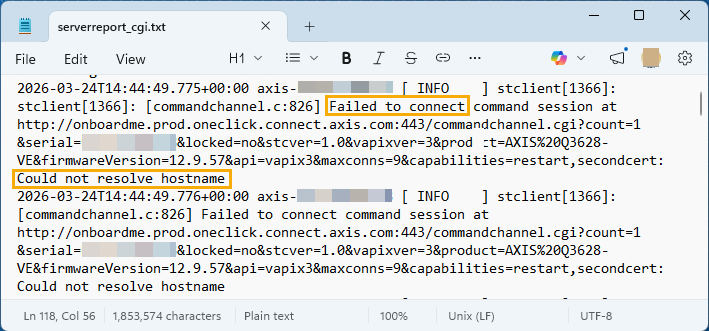 In het volgende voorbeeld ziet u een TCP-test die is mislukt omdat de DNS-naam niet kon worden omgezet in een DNS-verbindingsaanvraag.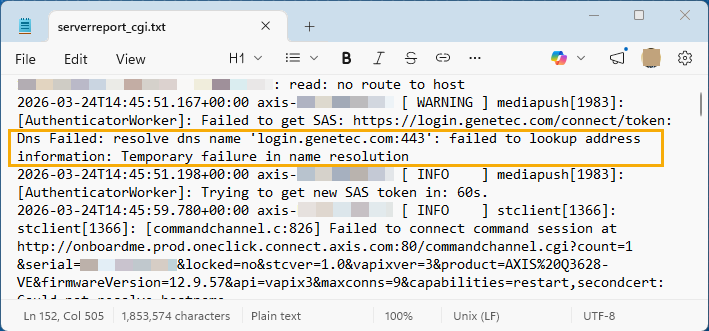
- Los eventuele verbindingsproblemen op en activeer vervolgens de poort voor het eindpunt dat u test.
- Als het antwoordbericht van de TCP-test Test successful is, zijn de poort- en eindpuntverbindingen goed en hoeft u voor deze test geen verdere actie te ondernemen.
Oplossing 3: Voer een Wireshark-trace uit vanaf de Axis-webpagina
- Open een webbrowser en voer het IP-adres van het apparaat in.
- Meld u aan met de credentials van het apparaat.
- Vervang de URL in de browser door de onderstaande Wireshark-trace-voorbeeld-URL.
Voordat u op enter drukt, moet u het <ip_address> aanpassen aan het IP-adres van het apparaat.
Voorbeeld: https://<ip_address>/axis-cgi/debug/debug.tgz?cmd=pcapdump&duration=180
- Open een ondersteuningsticket in GTAC en voeg het Wireshark-trace-bestand pcapdump.cap toe.