
Problemen met de synchronisatie van Okta-gebruikers Problemen met de
2026-05-12Laatst bijgewerkt
Controleer de Okta-applicatietoewijzingen of systeemlogboeken op inrichtingsfouten als een gebruiker toegangsproblemen meldt of als een gebruiker niet correct is gesynchroniseerd van Okta naar Security Center SaaS.
Oorzaak: Er is een Okta-synchronisatiefout opgetreden
Beschrijving: een gebruiker heeft geen toegang tot Security Center SaaS omdat de gebruiker niet correct heeft gesynchroniseerd van Okta naar Security Center SaaS.
Oplossing 1: Controleer Okta-toepassingstoewijzingen op problemen
- Klik in de Okta-beheerdersconsole op .
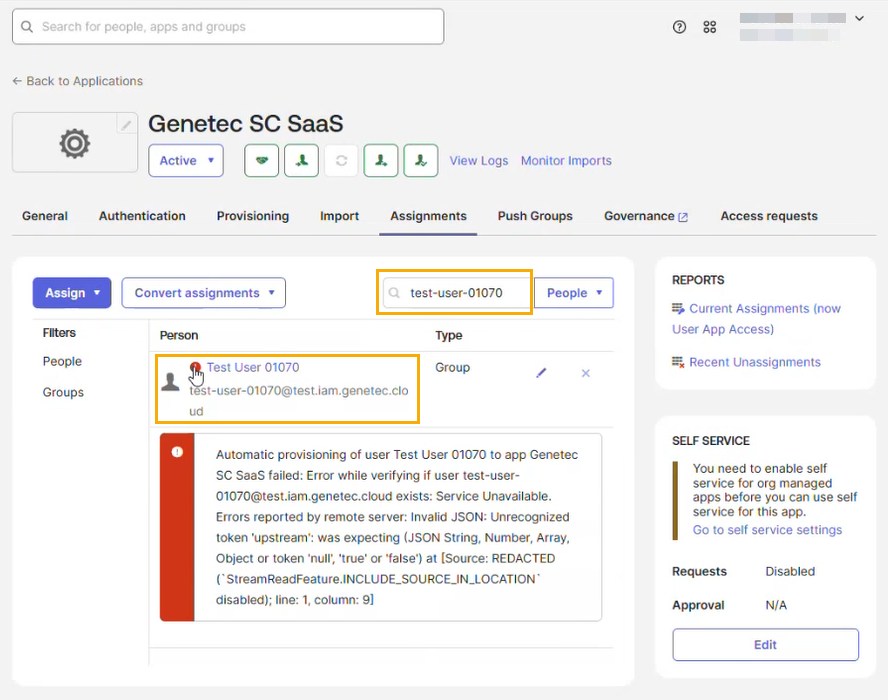
- Klik op Toewijzingen, typ de gebruikersgegevens in het zoekveld en druk op Enter.
- Klik in de kolom Persoon op het uitroepteken naast de gebruiker voor meer informatie over de fout.
Oplossing 2: Controleer de Okta-systeemlogboeken op problemen
- Selecteer in de Okta-beheerdersconsole en klik vervolgens op Logboeken bekijken.
- Klik in het gedeelte Systeemlogboek op Geavanceerde filters.
- Klik in het dialoogvenster Geavanceerde filters op Filter toevoegen.
- Klik in het veld Voer een veld in om op te filteren op het veld en selecteer resultaat in de lijst.
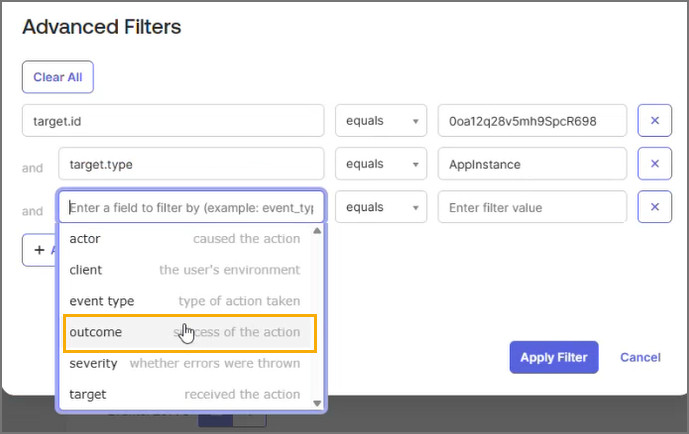
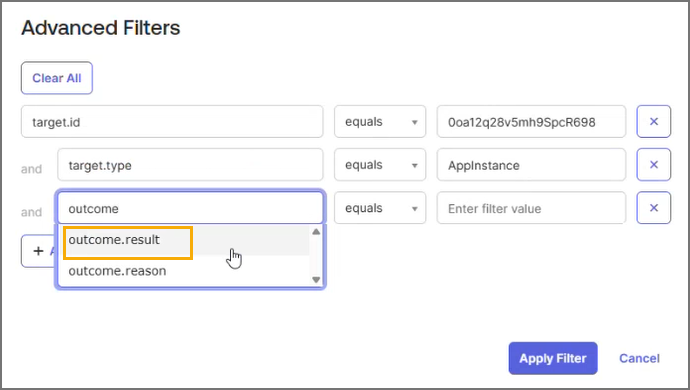
- Selecteer outcome.result in de lijst outcome.
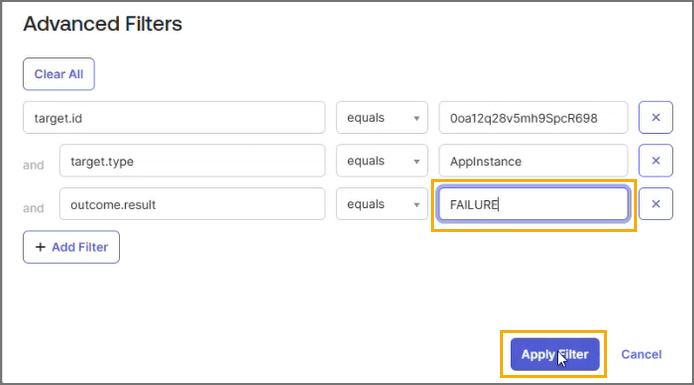
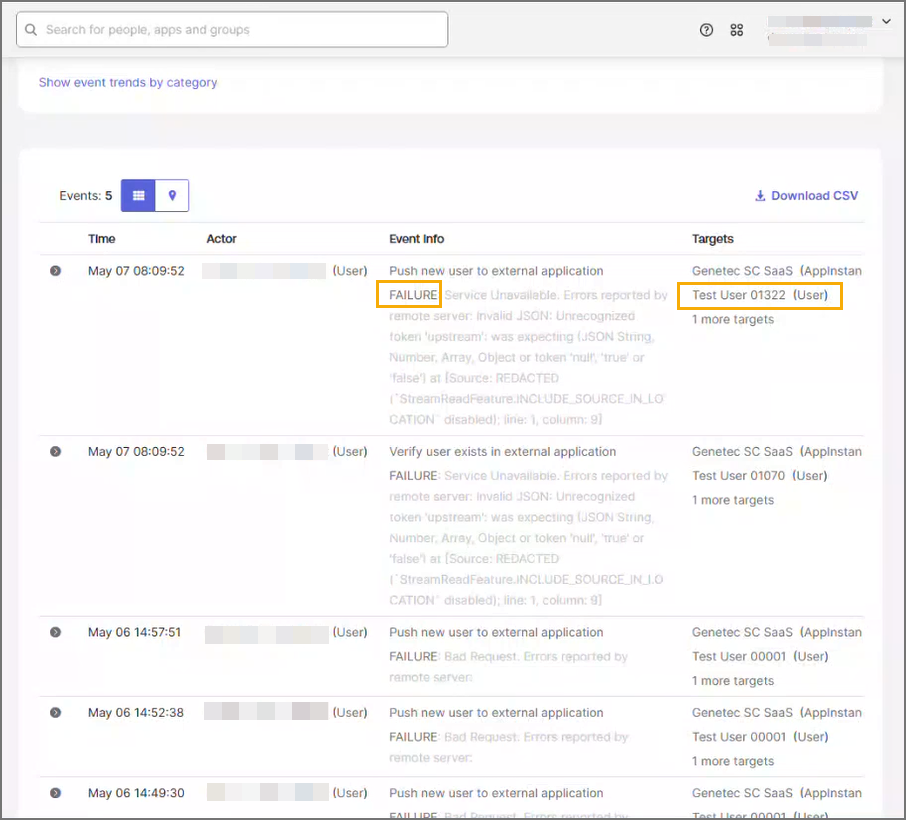
- Selecteer na het lijstmenu Gelijk aan in het veld Filterwaarde invoeren de optie FAILURE en klik op Filter toepassen.
- Klik in het veld Voer een veld in om op te filteren op het veld en selecteer resultaat in de lijst.
- Controleer de lijst met gebeurtenissen op fouten.
Oplossing 3: Dien de gebruikersinrichtingstaak die problemen heeft ondervonden opnieuw in
- Klik in de Okta-beheerdersconsole op .
- Klik in de lijst Taken op de taak om de inhoud uit te vouwen en weer te geven.
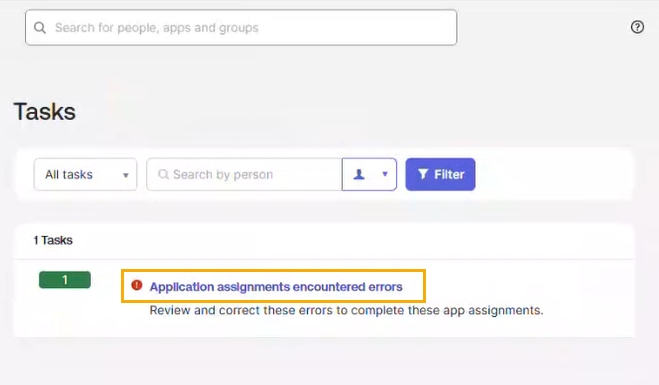
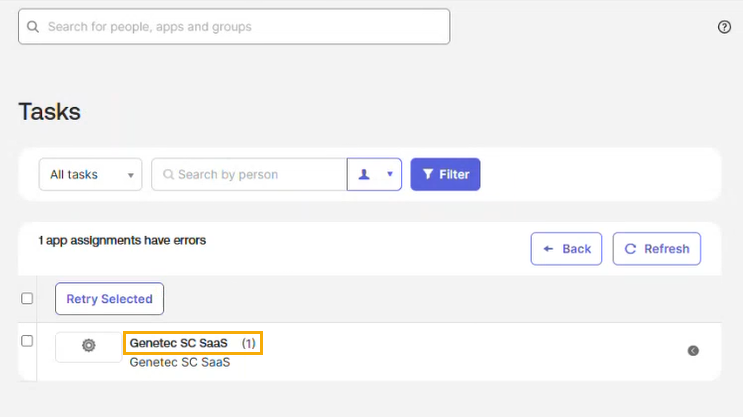
- Klik op de naam van de toepassing in de lijst Taken om meer informatie over de fout weer te geven.
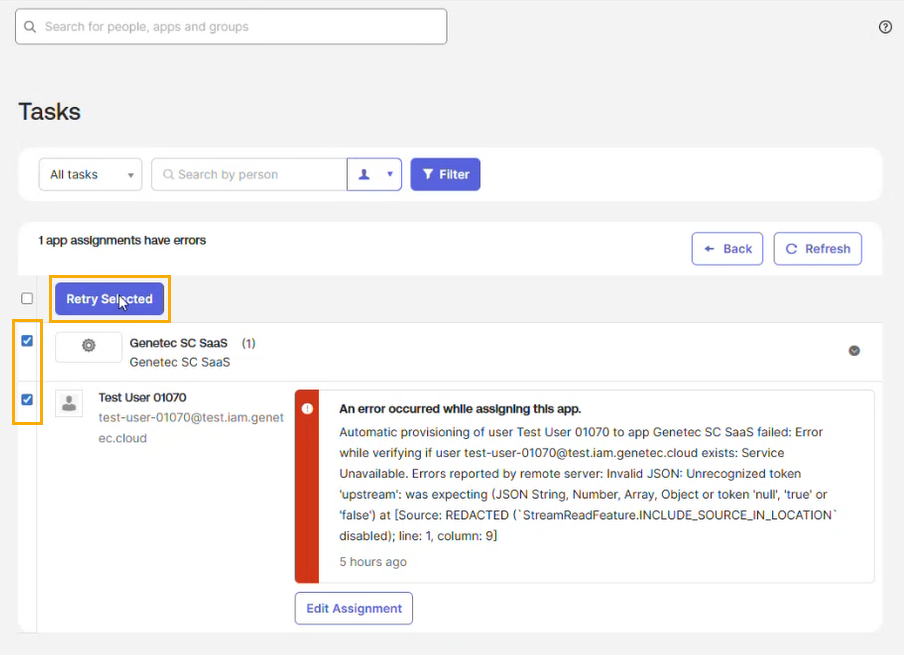
- Schakel de selectievakjes naast de toepassings- en gebruikersrijen in en klik vervolgens op Selectie opnieuw proberen.
- Meld u aan bij Security Center SaaS en bevestig dat de gebruiker is gesynchroniseerd.TIP:Als aan de gebruiker geen rollen zijn toegewezen, wijst u indien nodig rollen toe.