i-PRO-Direct-to-Cloud-Kameras hinzufügen

2025-08-15Zuletzt aktualisiert

Bevor Sie Videos anzeigen, aufzeichnen und in den Cloud-Speicher hochladen können, müssen Sie Ihre i-PRO-Direct-to-Cloud (D2C)-Kameras in Security Center SaaS hinzufügen.

Bevor Sie beginnen

  • Stellen Sie sicher, dass die i-PRO-Kamera unterstützt wird. Weitere Informationen finden Sie in der Liste der unterstützten Geräte.
  • Laden Sie das Erweiterungspaket „D2C for Genetec™ Security Center SaaS“ und die neueste kompatible Firmware herunter:

    https://i-pro.com/products_and_solutions/en/surveillance/products/d2c-genetec-security-center-saas

  • Aktualisieren Sie die i-PRO-Kamera auf die neueste kompatible Firmware.
  • Stellen Sie sicher, dass die Kamera über eine Internetverbindung verfügt und die erforderlichen Endpunktdomänen erreichen kann.
  • Wenn die Kamera in einem anderen Security Center SaaS-System aktiviert wurde, setzen Sie sie auf die Werkseinstellungen zurück. Deinstallieren Sie dann das Erweiterungspaket „D2C for Genetec™ Security Center SaaS“ und installieren Sie es erneut.

Prozedur

  1. Verbinden Sie sich mit einem Webbrowser mit der Kamera und melden Sie sich an.
  2. Stellen Sie sicher, dass die Kamera auf die richtige Zeit eingestellt ist:
    1. Klicken Sie auf der Seite Live auf Einrichten > Detaillierte Einstellung > Kamera – Detaillierte Einstellung .
    2. Klicken Sie im Menü Einrichten auf Basis.
    3. Wählen Sie unter Uhrzeit und Datum die Option PC-Zeit auf die Kamera festlegen oder konfigurieren Sie NTP und klicken Sie auf Festlegen.
      Die Konfiguration Uhrzeit und Datum auf einer i-PRO-Kamera, wobei PC-Zeit auf die Kamera festlegen und NTP-Einstellungen hervorgehoben sind.
  3. Klicken Sie im Menü Einrichten auf Softwareerweiterung.
  4. Klicken Sie auf der Seite Softwareverwaltung auf Deinstallieren, um bei Bedarf ein oder mehrere vorinstallierte Erweiterungspakete zu entfernen.
    BEMERKUNG:
    Die Kamera kann Sie möglicherweise daran hindern, weitere Pakete zu installieren, bis die vorhandenen Pakete entfernt werden.
    Die Seite Softwareverwaltung auf einer i-PRO-Kamera mit der maximalen Anzahl installierter Erweiterungen mit den Schaltflächen Deinstallieren für jede Erweiterung.
  5. Installieren Sie das Erweiterungspaket „D2C for Genetec™ Security Center SaaS“:
    1. Klicken Sie auf Datei auswählen, wählen Sie die .ext-Paketdatei aus und klicken Sie auf Öffnen.
      Die Seite Softwareverwaltung auf einer i-PRO-Kamera mit der Schaltfläche Datei auswählen.
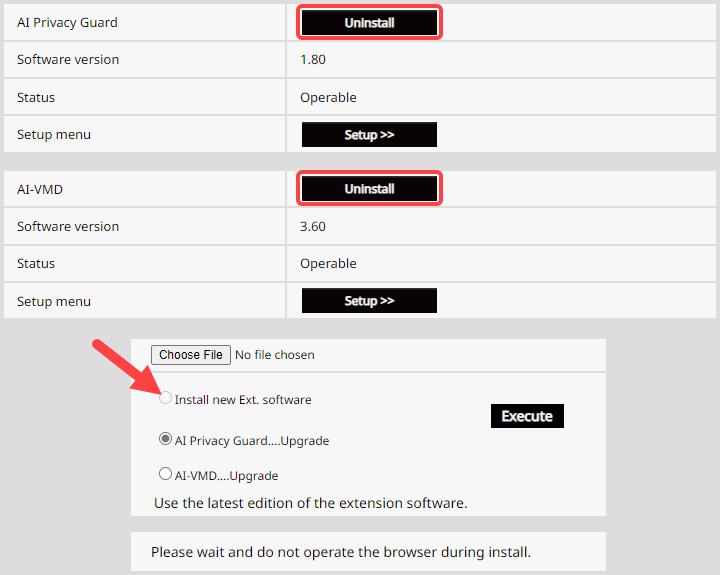
    2. Wählen Sie Neue Softwareerweiterung installieren, klicken Sie auf Ausführen und dann auf OK.
      Die Seite Softwareverwaltung auf einer i-PRO-Kamera mit der Schaltfläche Ausführen.
    Das Erweiterungspaket „D2C for Genetec™ Security Center SaaS“ ist installiert.
  6. Klicken Sie unter D2C for Genetec Security Center SaaS auf Einrichten >>.
    Die Seite Softwareverwaltung auf einer i-PRO-Kamera mit der Schaltfläche Einrichten >>.
  7. Notieren Sie sich im Fenster SC SaaS-Registrierungsinformationen die Seriennummer und das Client-Geheimnis.
  8. Falls erforderlich, klicken Sie auf Zu Security Center SaaS gehen und melden Sie sich an.
  9. Klicken Sie auf der Seite Geräte in Genetec™ Configuration Web auf Gerät hinzufügen.
    Der Konfigurationsassistent wird geöffnet.
  10. Klicken Sie auf der Seite Typ auf Kamera.
    BEMERKUNG:
    Hardwaretypen sind ausgegraut, wenn sie nicht in Ihrer Lizenz enthalten sind oder derzeit nicht unterstützt werden.
  11. Klicken Sie auf der Seite Methode auf Direct-to-Cloud und dann auf I-PRO.
  12. Führen Sie auf der Seite Aktivierung eine der folgenden Optionen aus:
    • Scannen Sie den QR-Code der Kamera.
    • Geben Sie die Seriennummer und den geheimen Schlüssel des Geräts ein.
  13. Klicken Sie auf Weiter.
  14. Geben Sie auf der Seite Konfiguration die erforderlichen Informationen ein und klicken Sie auf Weiter.
    Die Seite Zusammenfassung des Assistenten wird geöffnet und zeigt Details der registrierten Kamera an.
  15. Klicken Sie auf Schließen.
    Die Kamera wird zur Geräteliste hinzugefügt und ist nach wenigen Sekunden wieder verfügbar.

Nach Durchführen dieser Schritte

  • Um grundlegende Kameraeinstellungen zu konfigurieren, wählen Sie das Gerät aus und klicken Sie im Seitenbereich auf die Registerkarte Einstellungen .
  • Wenn Sie Kameraeinstellungen ändern müssen, die in Genetec Configuration nicht verfügbar sind, melden Sie sich am Gerät an.