Einrichten der Spot-Überwachung auf einer Genetec Cloudlink-Appliance
2026-08-20Zuletzt aktualisiert
Um die Situationswahrnehmung zu verbessern, können Sie ein externes Display direkt an eine Genetec Cloudlink™-Appliance anschließen, das als Spot-Monitor fungiert. Es kann Live-Video von einer einzelnen Kamera oder einem Sensor in Ihrem Security Center SaaS-System zu einem Zeitpunkt anzeigen.
Bevor Sie beginnen
- Fügen Sie eine Kamera zu Ihrer Cloudlink-Appliance hinzu.
- Schließen Sie den Monitor an den Videoausgang 1 der Appliance an. Wenn der Monitor nicht nativ mit DisplayPort kompatibel ist, benötigen Sie einen aktiven Adapter.
Was Sie noch wissen sollten
- Cloudlink kann jeweils ein externes Display anschließen.
- Spot-Überwachung unterstützt nur Live-Streams, keine Videowiedergabe.
- Streams von Fisheye- oder 360°-Objektiven werden auf dem Monitor nicht entzerrt.
Prozedur
-
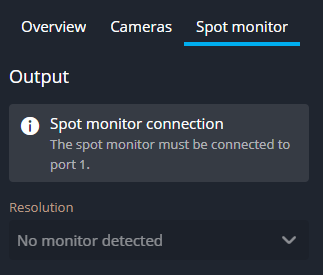
Klicken Sie im Seitenbereich auf die Registerkarte Spot-Monitor . Wenn der Monitor nicht in Ausgabe angezeigt wird, überprüfen Sie die Verbindung.