Zeitpläne mit bestimmten Daten definieren
2026-06-30Zuletzt aktualisiert
Um einen Satz von Zeitbeschränkungen für Situationen festzulegen, die zu einem bestimmten Termin auftreten werden, bei dem jeder einen unterschiedlichen Zeitbereich umfasst, können Sie Zeitpläne mit genauem Datum definieren und auf Einheiten anwenden.
Was Sie noch wissen sollten
Prozedur
- Öffnen Sie den Task System und klicken Sie auf die Ansicht Zeitpläne.
-
Klicken Sie auf Zeitplan (
 ), geben Sie einen Namen für den Zeitplan ein und drücken Sie die Eingabetaste.
- Geben Sie in der Registerkarte Identität die grundlegenden Eigenschaften des Zeitplans ein und klicken Sie dann auf Anwenden.
- Klicken Sie auf die Registerkarte Eigenschaften.
-
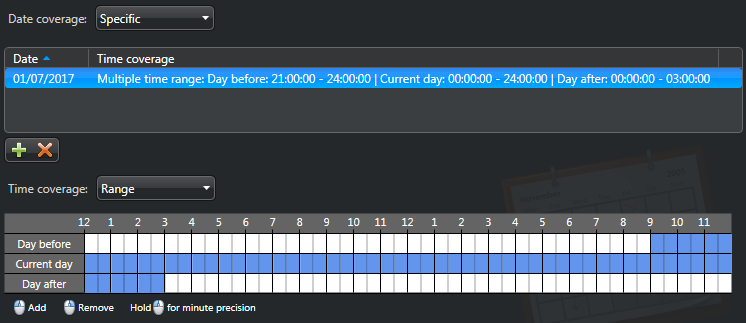
Wählen Sie aus der Liste Datumsabdeckung
Spezifisch aus und klicken Sie dann auf Element hinzufügen ().
- Klicken Sie auf ein Datum im Kalender und dann auf Schließen.
-
Wählen Sie aus der Liste Zeitabdeckung eine der folgenden Optionen aus:
- Wählen Sie Ganzen Tag.
- Wählen Sie Bereich und dann bestimmte Zeiten im Raster für den Tag davor, den aktuellen Tag oder den Tag danach.
- Wählen Sie Während des Tages oder Während der Nacht (siehe „Dämmerungszeitpläne definieren“ für Informationen zu Tages- und Nachtzeitabdeckungen).
- Klicken Sie auf Anwenden.
Beispiel