
Geräte löschen
2026-07-30Zuletzt aktualisiert
Um Hardware zu entfernen, die in Security Center SaaS nicht mehr benötigt wird, können Sie Geräte aus dem System löschen. Je nach Gerätetyp kann dies auch zugehörige Aufzeichnungen und Sensoren entfernen.
Was Sie noch wissen sollten
- Das Löschen eines Geräts ist dauerhaft und entfernt außerdem alle zugehörigen Daten, einschließlich Aufzeichnungen.
- Je nach Gerätetyp kann das Löschen auch verbundene Hardware und Einheiten entfernen, wie Türen, untergeordnete Kameras oder Sensoren.
Prozedur
-
Klicken Sie im Seitenbereich auf Mehr (
 ) und dann auf Löschen.
-
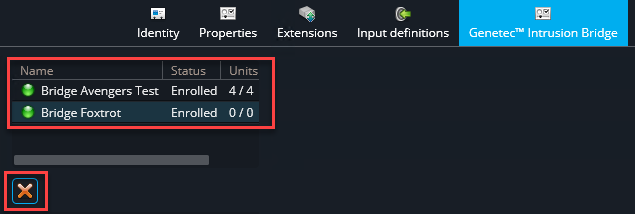
Wenn Sie ein Genetec Cloudlink löschen, das mit einer Einbruchserkennungseinheit verbunden ist, müssen Sie auch die zugehörige Genetec™ Intrusion Bridge löschen:
-
Wählen Sie die mit Cloudlink verknüpfte Genetec Intrusion Bridge aus und klicken Sie auf Löschen (
 ).
).
ACHTUNG:Diese Aktion kann nicht rückgängig gemacht werden. -
Wählen Sie die mit Cloudlink verknüpfte Genetec Intrusion Bridge aus und klicken Sie auf Löschen (