
Erzwingen einer Synchronisierung in Okta
2026-03-17Zuletzt aktualisiert
Um Ihre neuesten Benutzer- oder Gruppenaktualisierungen von Okta sofort mit Security Center SaaS zu synchronisieren, kann Ihr Okta-Administrator entweder Gruppenänderungen übertragen oder eine Synchronisierung aller Attribute erzwingen.
Bevor Sie beginnen
Prozedur
-
Gruppenänderungen synchronisieren.
-
Wählen Sie eine Gruppe aus, und klicken Sie in der Spalte „Übertragungstatus“ auf Aktiv, dann auf Jetzt übertragen.
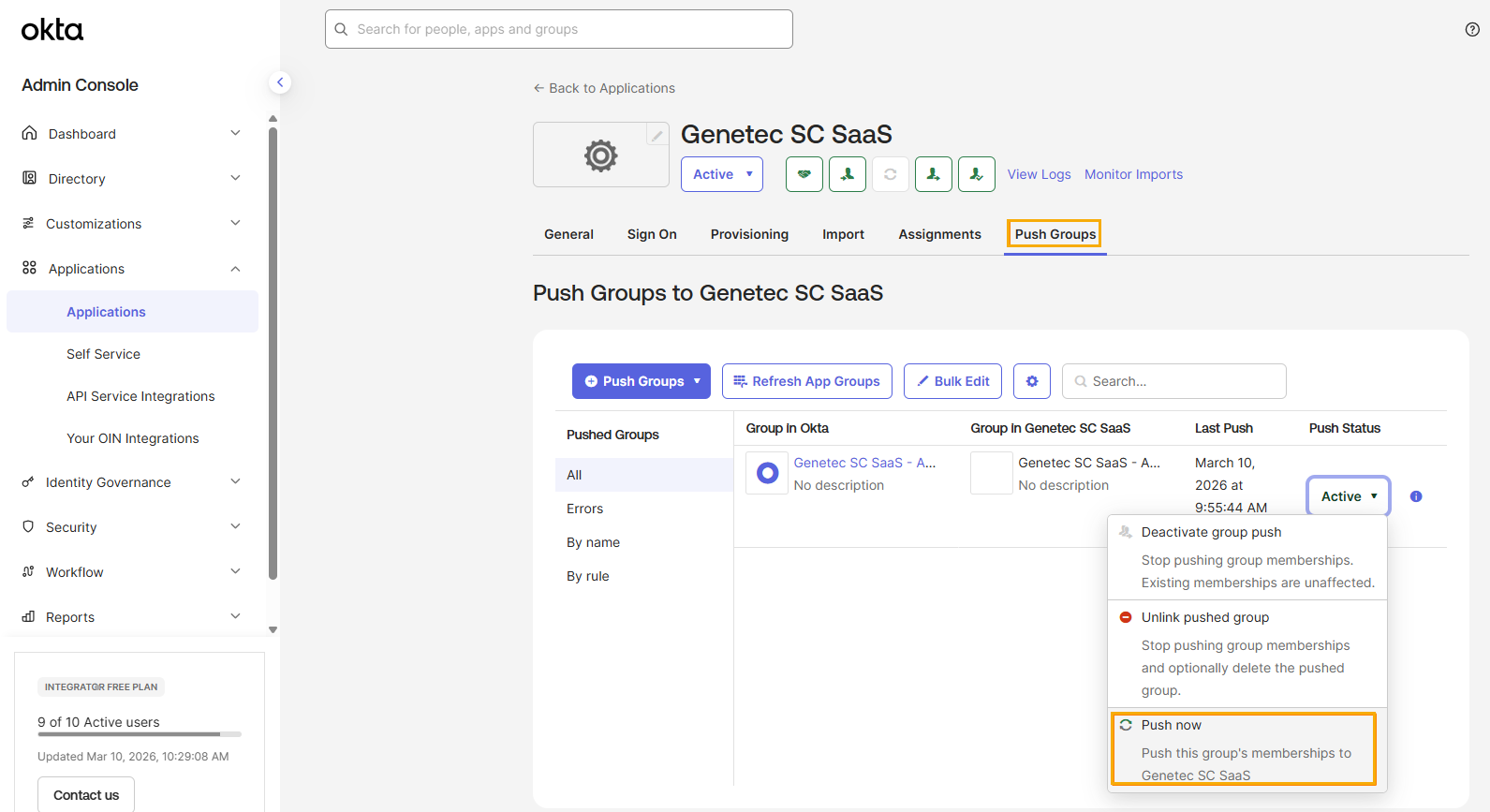 TIPP:Beobachten Sie die Spalte Übertragungsstatus, um den aktuellen Status der Gruppensynchronisierung zu ermitteln.
-
Wählen Sie eine Gruppe aus, und klicken Sie in der Spalte „Übertragungstatus“ auf Aktiv, dann auf Jetzt übertragen.
-
Erzwingen Sie die Synchronisierung aller Attribute.
-
Klicken Sie im Abschnitt Attributzuordnungen auf Synchronisierung erzwingen.
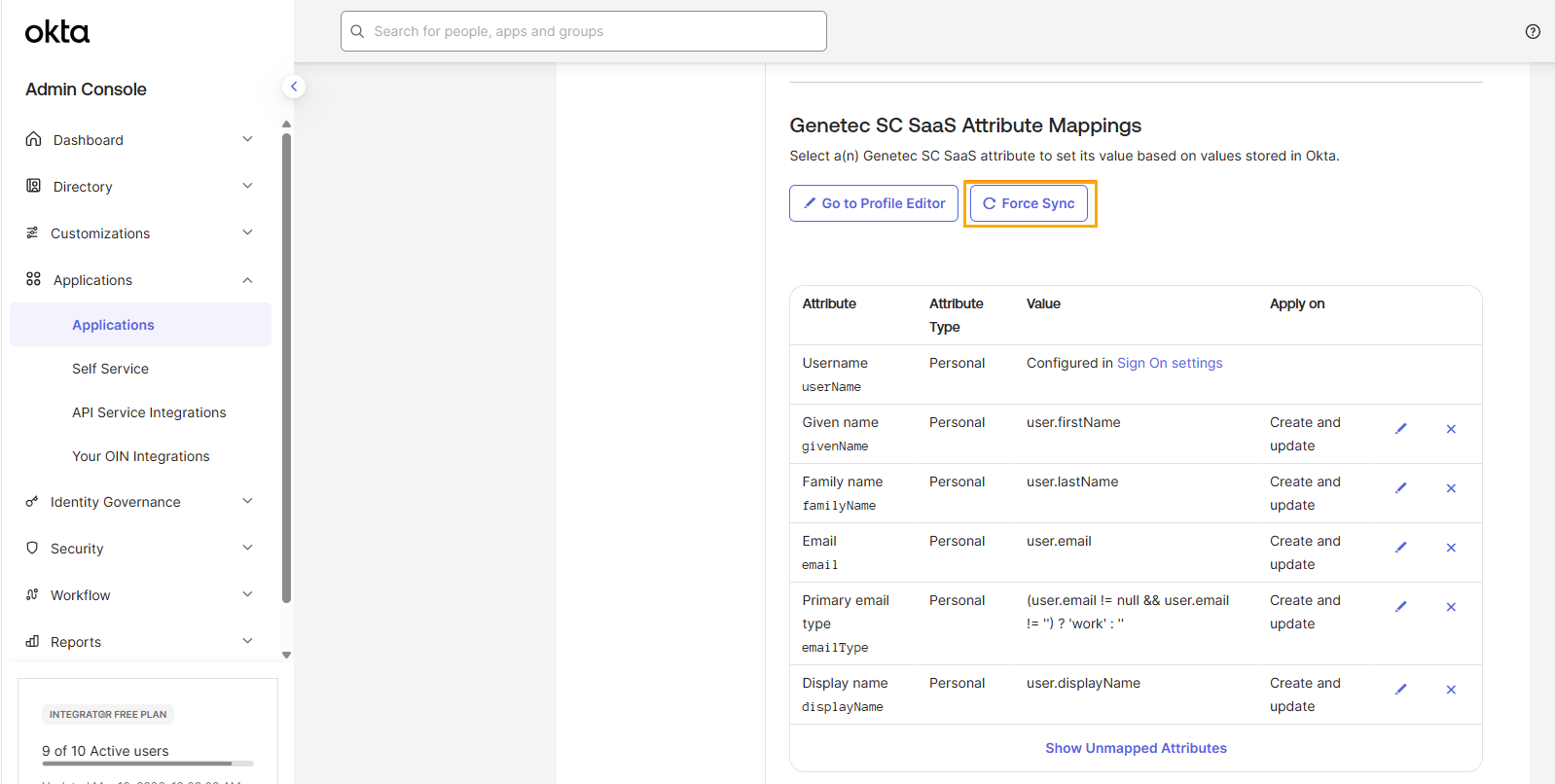 BEMERKUNG:Es gibt kein Bereitstellungsintervall zwischen den Okta-Synchronisierungen. Updates werden so schnell wie möglich ausgeliefert.
-
Klicken Sie im Abschnitt Attributzuordnungen auf Synchronisierung erzwingen.