
Synchronisierte Benutzergruppen in Okta bearbeiten
2026-07-07Zuletzt aktualisiert
Um Änderungen oder Ergänzungen an den Gruppen vorzunehmen, die automatisch mit Security Center SaaS synchronisiert werden, muss Ihr Okta-Administrator die Einstellungen für die Gruppensynchronisierung in Ihrer Okta-Anwendung ändern.
Bevor Sie beginnen
Prozedur
- Wählen Sie auf der Seite Anwendungen die Anwendung aus, die Sie während des Einrichtungsgesprächs mit Genetec erstellt haben.
-
Weisen Sie Gruppen der Okta-Anwendung zu.
-
Klicken Sie auf der Registerkarte Zuweisungen auf .
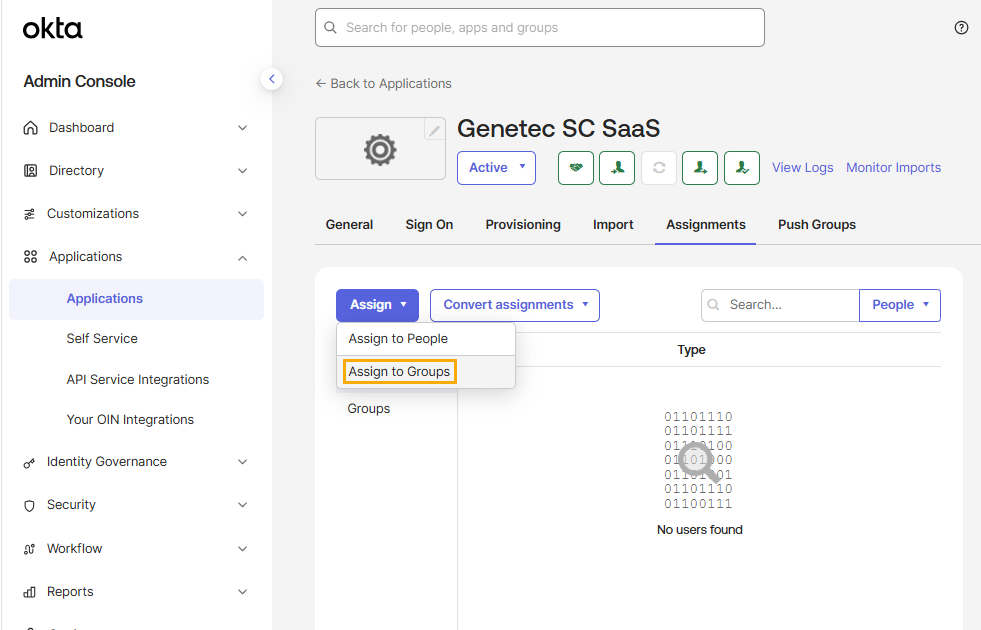
-
Klicken Sie im Dialogfeld Zuweisen von <Anwendungsname> zu Gruppen auf Zuweisen neben der Gruppe, die Sie mit Security Center SaaS synchronisieren möchten.
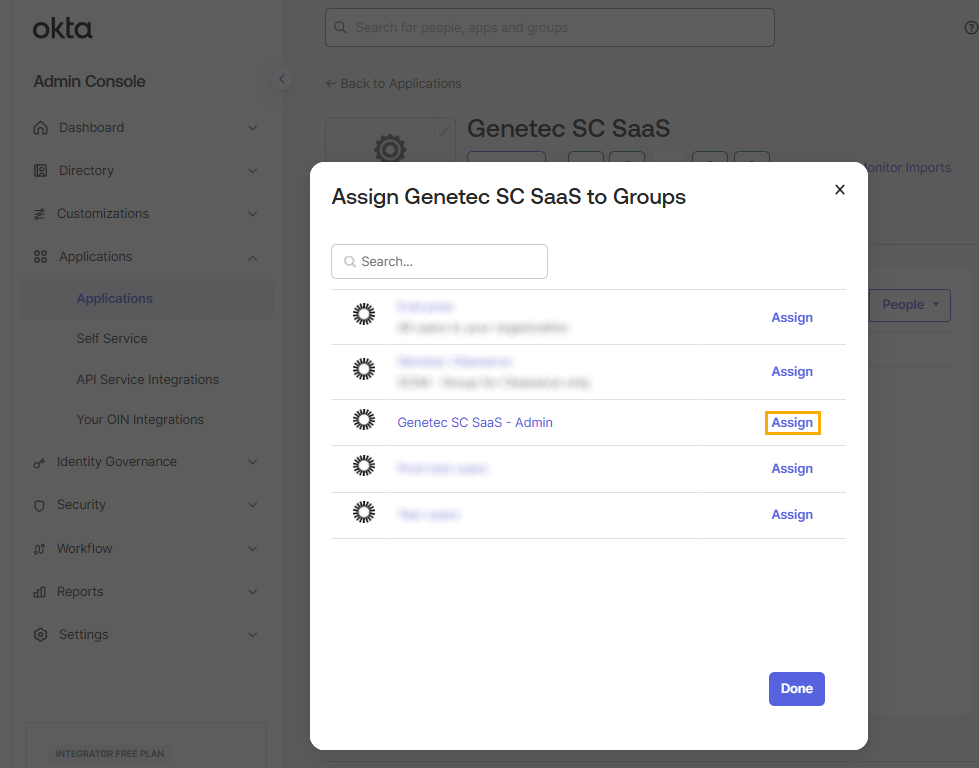
-
Lassen Sie die Felder leer, und klicken Sie auf Speichern und Zurück, dann klicken Sie auf Fertig.
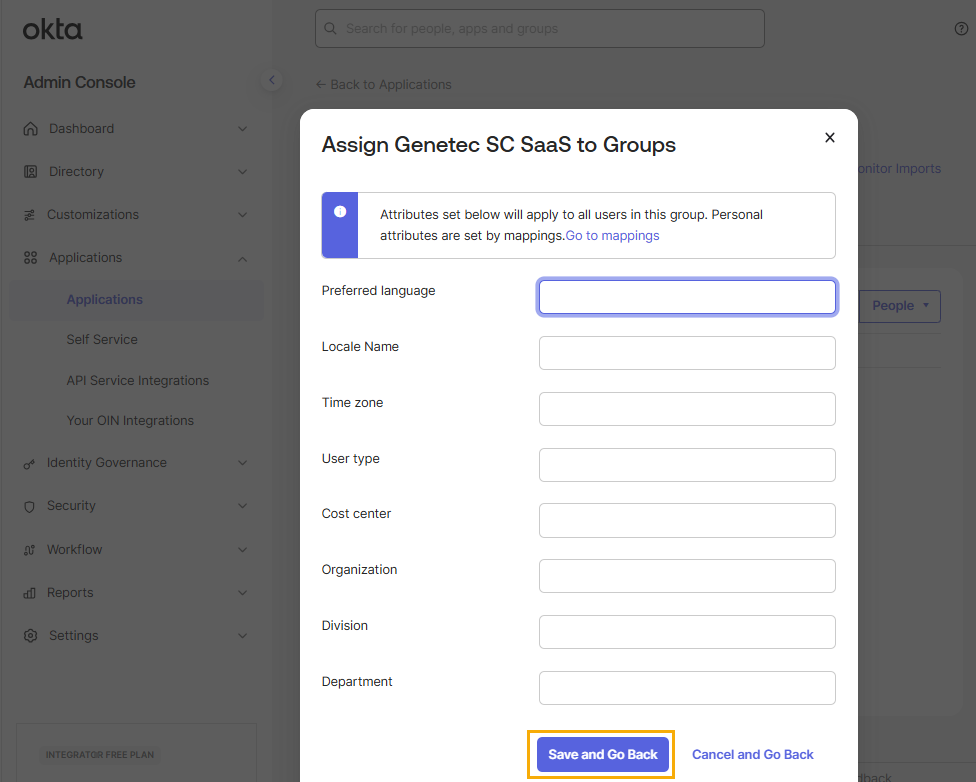 TIPP:Sie können jederzeit zur Liste der Zuweisungen zurückkehren, um die Gruppen zu sehen, die Ihrer Anwendung zugewiesen wurden.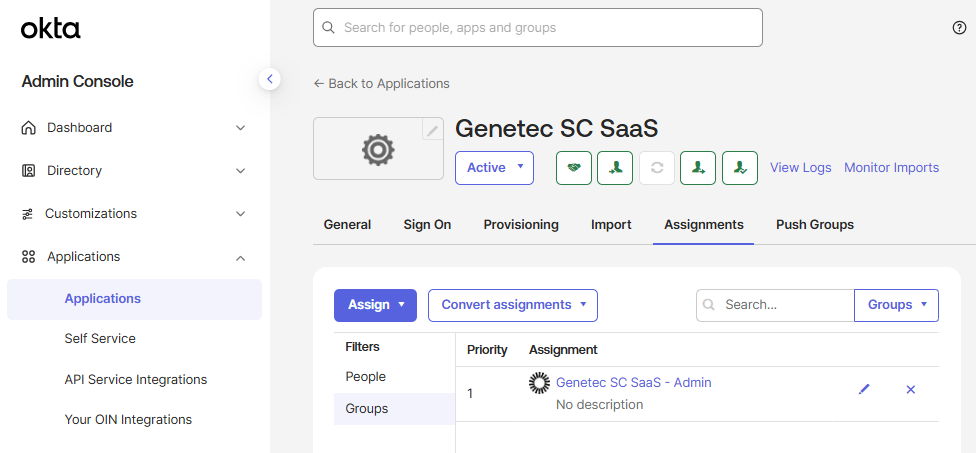
-
Klicken Sie auf der Registerkarte Zuweisungen auf .
-
Übertragen Sie die Gruppen an Security Center SaaS.
-
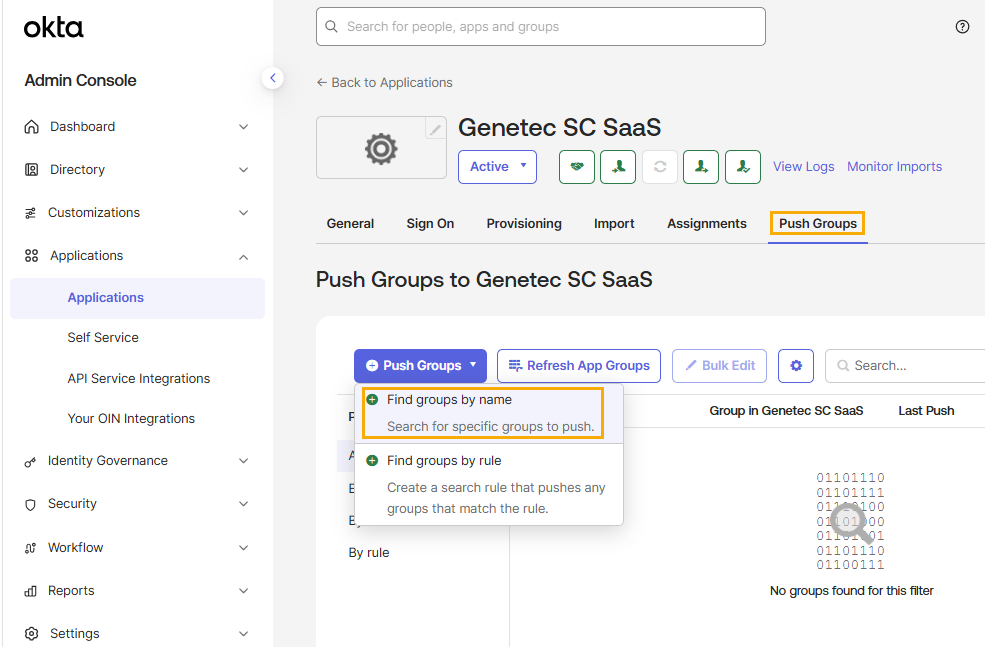
Klicken Sie auf der Registerkarte Gruppen übertragen auf Gruppen übertragen und dann auf Gruppen nach Namen suchen.
-
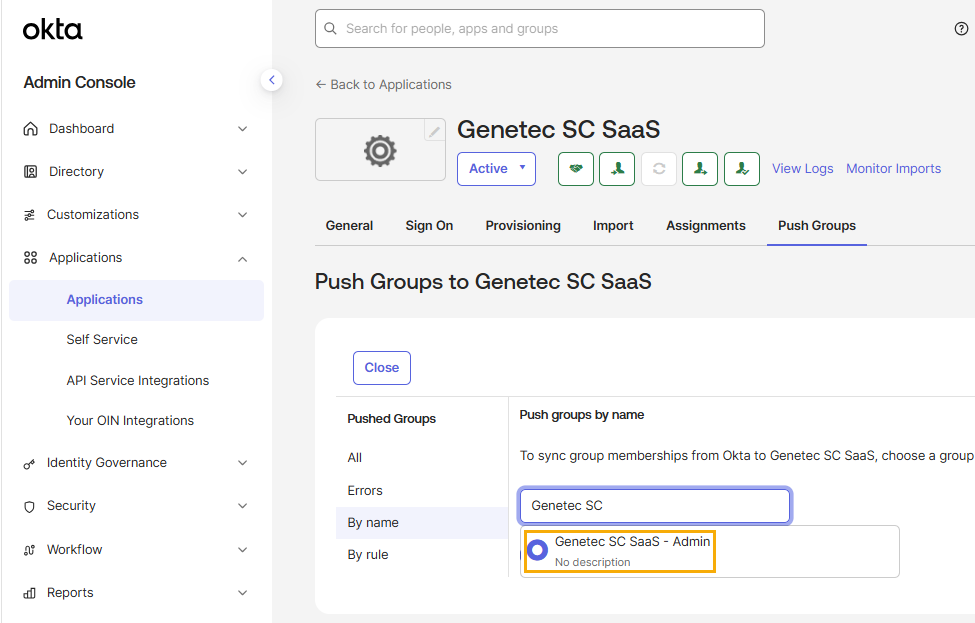
Um Gruppenmitgliedschaften von Okta mit Security Center SaaS zu synchronisieren, geben Sie den Namen einer Gruppe in das Suchfeld ein, und wählen Sie dann die gewünschte Gruppe aus der Liste aus.
-
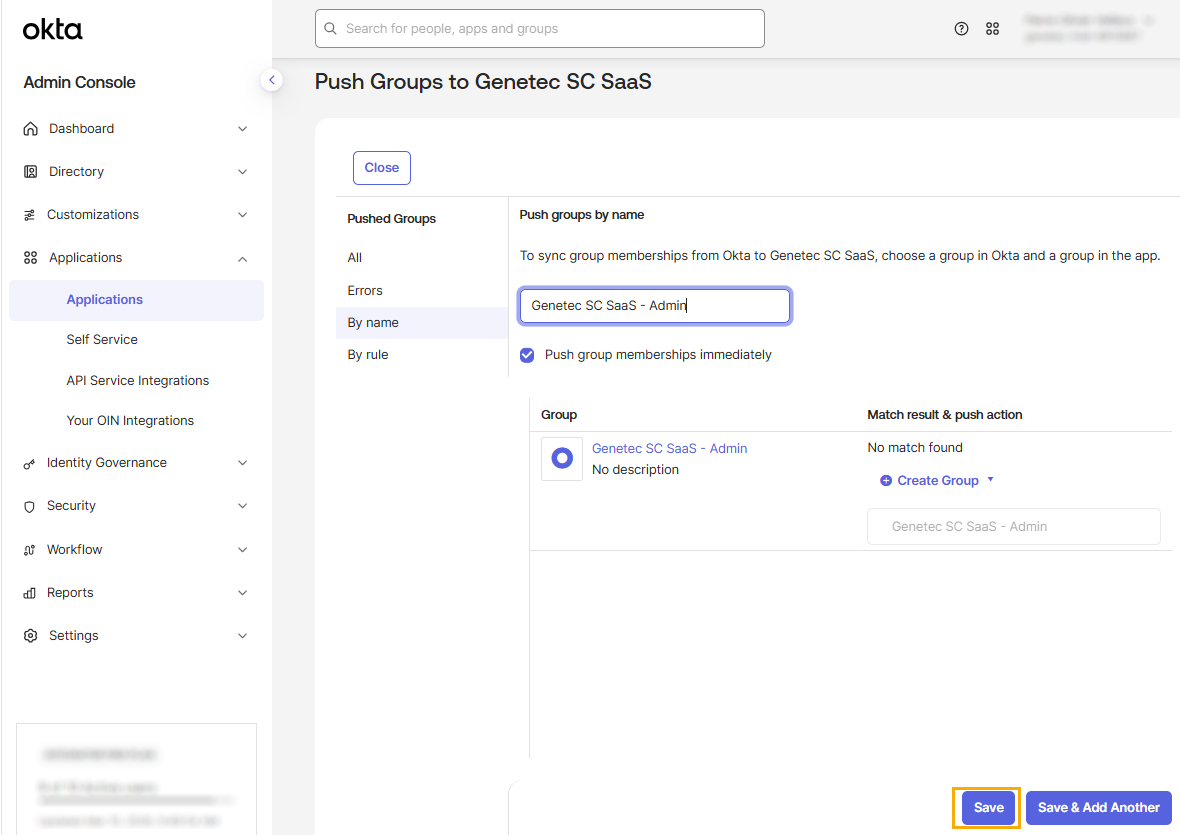
Wählen Sie im Abschnitt Gruppen nach Namen übertragen die Option Gruppenzugehörigkeiten sofort übertragen, und klicken Sie auf Speichern.
 TIPP:Sie können jederzeit zur Liste „Gruppen übertragen“ zurückkehren, um den Synchronisierungsstatus der Gruppen zu überprüfen.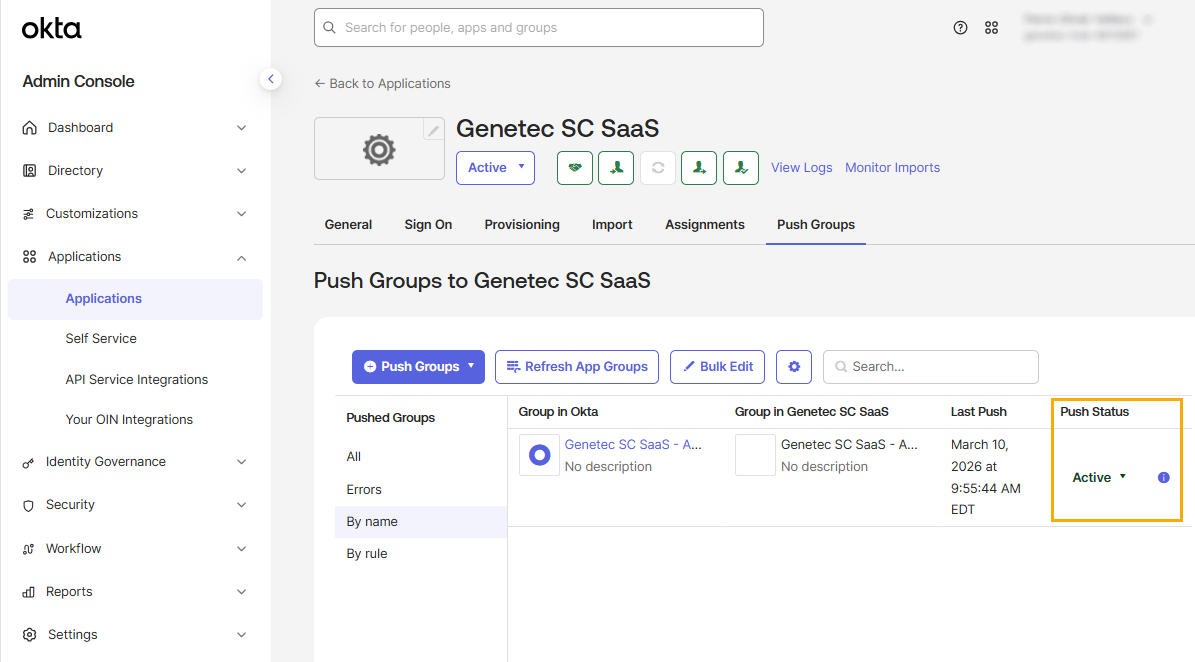
-
Klicken Sie auf der Registerkarte Gruppen übertragen auf Gruppen übertragen und dann auf Gruppen nach Namen suchen.