
Miniaturansichten der Videozeitleiste
Videominiaturansichten auf der Zeitleiste bieten eine visuelle Vorschau der aufgezeichneten Aufnahmen zu verschiedenen Zeitpunkten und helfen Bedienern, bestimmte Momente zu finden, ohne die gesamte Aufzeichnung abspielen zu müssen.
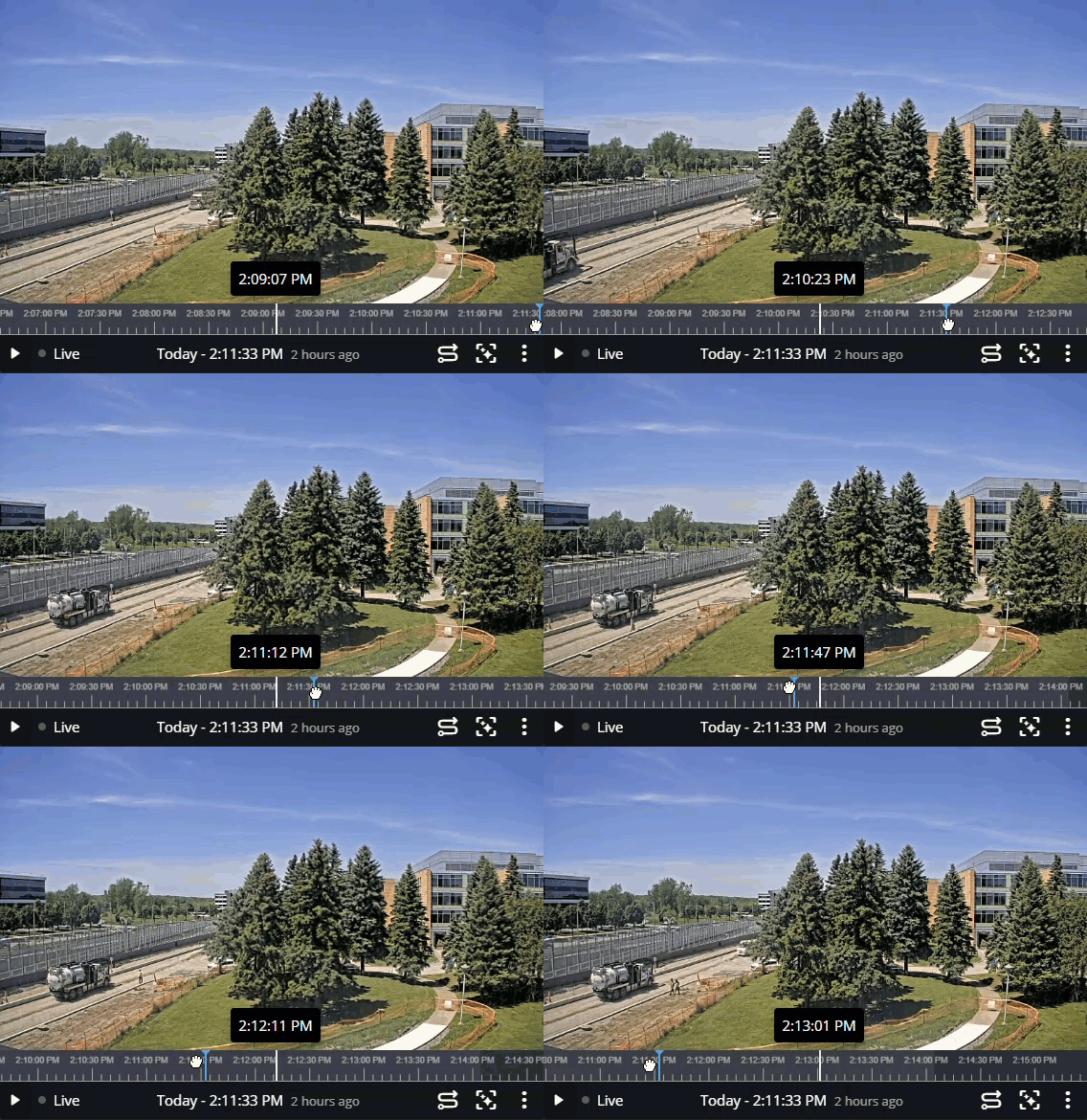
Im Task Untersuchung oder bei der Verwendung intelligenter Suchfunktionen zur Überprüfung von Videos können Sie von Video-Miniaturansichten profitieren, wenn Sie mit der Maus über eine Zeitleiste fahren oder eine Videobereinigung durchführen.
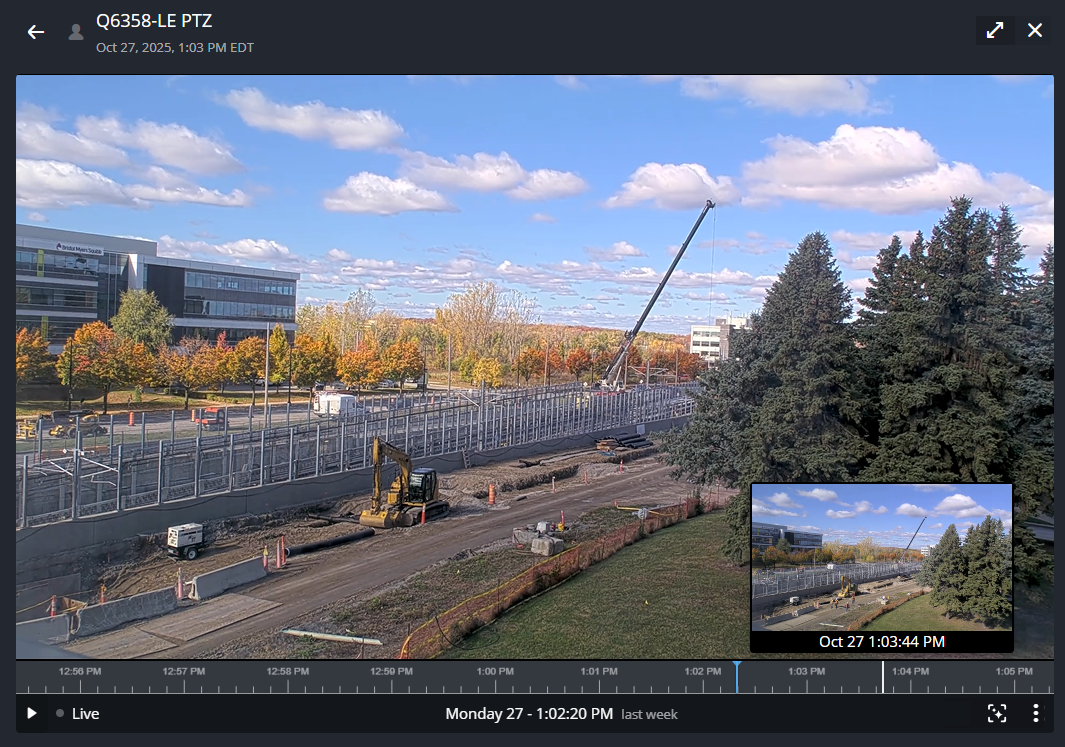
Miniaturansichten anzeigen, wenn Sie den Mauszeiger über der Zeitleiste bewegen
Wenn Sie den Mauszeiger über die Zeitleiste bewegen, wird darüber eine Miniaturvorschau angezeigt. Die verfügbaren Miniaturansichten hängen vom sichtbaren Zeitraum ab. Ein kürzerer Zeitraum zeigt Miniaturansichten in kürzeren Intervallen als ein längerer Zeitraum. Bediener können diesen Zeitbereich anpassen, indem sie beim Bewegen des Mauszeigers über die Zeitleiste die Umschalttaste drücken und das Mausrad drehen. Die Zeitleiste zeigt einen Bereich von 30 Sekunden bis 24 Stunden an.
Video durch Bereinigung überprüfen
Überlegungen zu Bandbreite und Performance
Die Aktivierung von Videominiaturansichten auf der Zeitleiste verbraucht etwa 60 Kbit/s pro Kamera, da das System einen kontinuierlichen Stream mit niedriger Auflösung an die Cloud sendet. Der Datenmenge variiert je nach Kamerahersteller.
Wo Sie die Miniaturansichten der Videozeitleiste aktivieren können
Sie können Videominiaturansichten auf der Zeitleiste auf der Seite Eigenschaften eines Aufzeichnungsprofils mit der Einstellung Videominiaturansichten auf der Zeitleiste aktivieren aktivieren.
Sie können diese Funktion auch für einzelne Kameras aktivieren, wenn ihr Aufzeichnungsprofil auf Benutzerdefinierte Einstellungen gesetzt ist.