
Qualifizierende ereignisbasierte Automatisierungsauslöser
2026-02-24Zuletzt aktualisiert
Zur Qualifizierung ereignisbasierter Automatisierungsauslöser müssen Ereignisse identifiziert werden, die die Automatisierung auslösen. Diese Ereignisse können allgemein oder einheitsspezifisch sein, Bedingungen haben oder eine bestimmte Anzahl von Malen innerhalb eines definierten Zeitraums auftreten. Diese Ereignisse können auch mit den Operatoren AND oder OR kombiniert oder mit Zeitlimits für Übergänge sequenziert werden.
Bevor Sie beginnen
Was Sie noch wissen sollten
- Jeder Auslöser ist mit einem bestimmten Ereignis verknüpft.
- Ein Ereignis kann allgemein oder spezifisch für bestimmte Einheiten sein.
- Auf bestimmte Ereignistypen können Bedingungen angewendet werden.
Bedingungen, die speziell für ALPR-Tasks gelten, finden Sie unter Hinzufügen von Bedingungen beim Erstellen von Event-to-Actions für Nummernschilderfassungen.
BEMERKUNG:ALPR ist nur über Federation verfügbar. - Es kann erforderlich sein, dass ein Ereignis eine bestimmte Anzahl von Malen innerhalb eines festgelegten Zeitrahmens auftritt.
- Auslöser können wie folgt gruppiert werden:
- OR: Ein beliebiges Ereignis löst die Automatisierung aus.
- AND: Alle Ereignisse müssen innerhalb eines bestimmten Zeitrahmens eintreten, um die Automatisierung auszulösen.
- Auslösergruppen können mit einem Zeitlimit für jeden Übergang sequenziert werden.
Prozedur
-
Geben Sie das Ereignis an, das die Automatisierung auslöst.
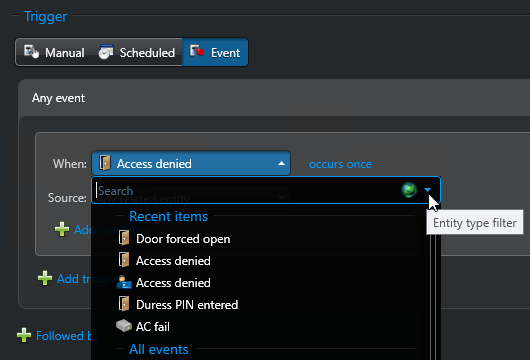
Klicken Sie im Abschnitt Auslöser im Feld Wann auf Auslöser auswählen und wählen Sie einen Ereignistyp aus.TIPP:Sie können die Ereignistypen nach dem Einheitstyp filtern, für den sie gelten. Klicken Sie im Suchfeld für den Ereignistyp auf den Pfeil nach unten und wählen Sie einen Einheitstyp aus.
-
Konfigurieren Sie spezifische Quellen für das Ereignis.
Die Ereignisquelle, die auch als Quelleinheit bezeichnet wird, ist der Ursprung des Ereignisses. Sie können mehrere Quellen für ein Ereignis angeben.
-
Klicken Sie unter dem Feld mit der Aufschrift „Keine Elemente zum Anzeigen“ auf Element hinzufügen (
 ).
).
-
Klicken Sie bei Bedarf auf Element hinzufügen (), um weitere Quelleinheiten hinzuzufügen.
Die ausgewählten Quelleinheiten werden unterhalb des Feldes Quelle angezeigt.
-
Klicken Sie unter dem Feld mit der Aufschrift „Keine Elemente zum Anzeigen“ auf Element hinzufügen (
-
(Optional) Fügen Sie dem Auslöser Bedingungen hinzu.
Nur manche Ereignistypen bieten Bedingungen. Bei Ereignissen des Typs Zutritt verweigert an einer Tür können Sie den Auslöser beispielsweise einschränken, indem Sie Einschränkungen für die betroffenen Karteninhaber und Berechtigungen festlegen.
-
Klicken Sie auf Bedingung hinzufügen () und wählen Sie einen Bedingungstyp aus.
Die neue Bedingung wird zu Ihrem Auslöser hinzugefügt.
Bei bestimmten Ereignistypen entspricht die Bedingung Weitere zugehörige Einheiten der Bedingung Für in Event-to-Actions.
-
Klicken Sie bei Bedarf auf Element hinzufügen (), um weitere Bedingungen hinzuzufügen.
Bedingungen werden mit dem AND-Operator kombiniert.
-
Klicken Sie auf Bedingung hinzufügen (