
Zu einem bestimmten Zeitpunkt in der Videowiedergabe navigieren
2025-08-22Zuletzt aktualisiert
Um die Videowiedergabe eines bestimmten Datums und einer bestimmten Uhrzeit anzuzeigen, können Sie in der Videokachel zu einem Zeitstempel navigieren.
Prozedur
-
Um zu einer bestimmten Zeit zu wechseln, klicken Sie auf das Dropdown-Menü in der Mitte der Kachel-Werkzeugleiste und wählen Sie Gehe zu bestimmter Zeit aus.
-
Wählen Sie im Feld Datum und Uhrzeit ein Datum aus.
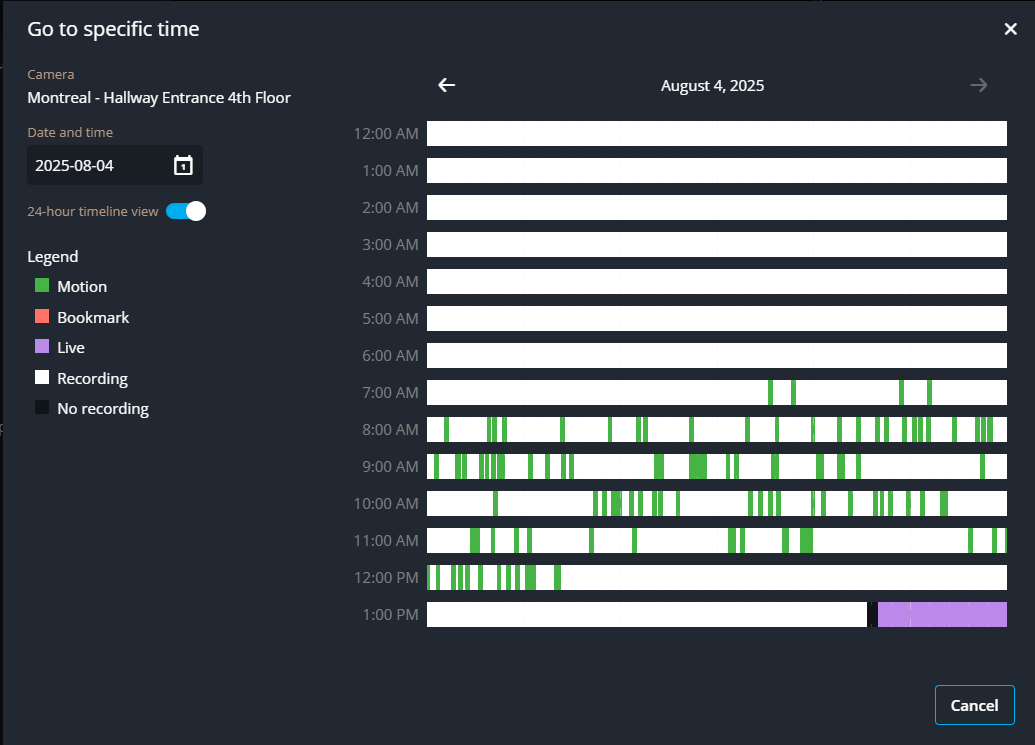 TIPP:Um zur heutigen Zeitleistenansicht zu wechseln, klicken Sie in der Kalenderauswahl auf Heute .
 -
Überprüfen Sie in der 24-Stunden-Zeitleistenansicht Zeilen, die Bewegungen enthalten, und klicken Sie dann zu einem bestimmten Zeitpunkt in einer Zeitleistenzeile, um das Video in Ihrer Kamerakachel zu öffnen.
BEMERKUNG:Sie können die Option für die 24-Stunden-Zeitleistenansicht deaktivieren, um einfach ein Datum und eine Uhrzeit auszuwählen. Durch die Verwendung des vereinfachten Dialogfelds werden die Zeitleistenansicht und die Aktivitätstypen ausgeblendet, die in den einzelnen Zeitsegmenten erkannt wurden.
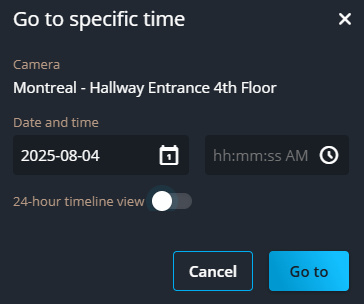
Das Dialogfeld zeigt die Videowiedergabe ab dem ausgewählten Datum und der ausgewählten Uhrzeit an. -
Wählen Sie im Feld Datum und Uhrzeit ein Datum aus.