
Einheiten in Kacheln überwachen
2026-07-07Zuletzt aktualisiert
Mit dem Kachel-Task in Security Center SaaS können Sie den Status Ihrer Einheiten überwachen und deren Funktionen verwalten.
Bevor Sie beginnen
Prozedur
-
Klicken Sie auf Durchsuchen (
 ), um die Einheit oder das Layout zu suchen, die bzw. das Sie überwachen möchten.
-
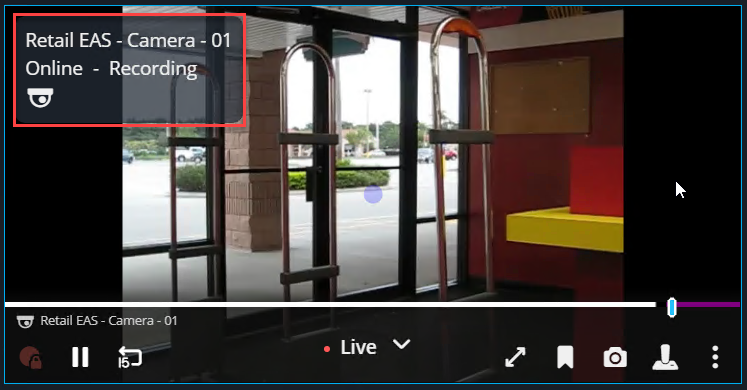
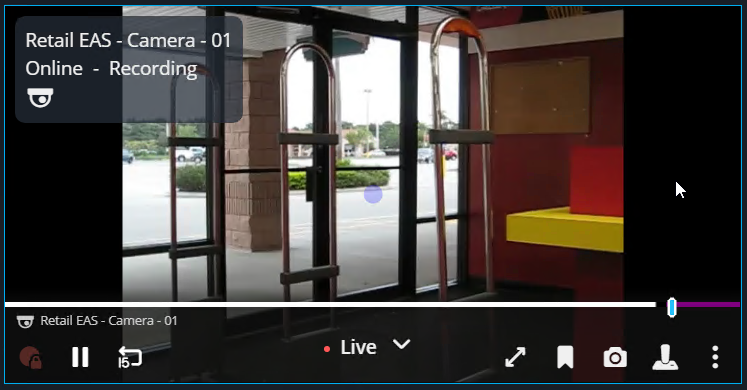
Bewegen Sie den Mauszeiger über die Kachel, um die Steuerelemente der Kamera anzuzeigen.
-
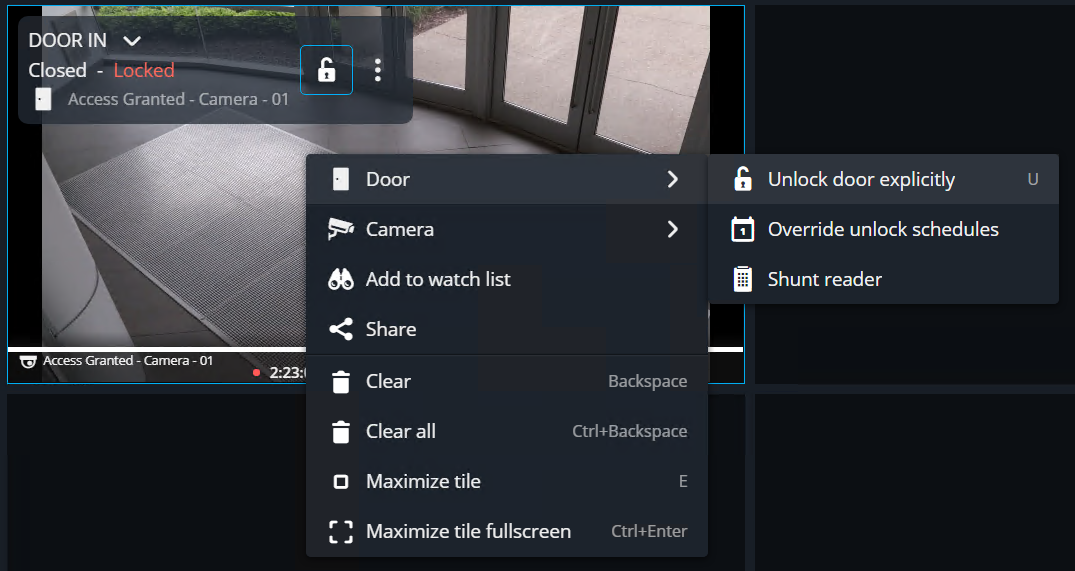
Klicken Sie mit der rechten Maustaste auf eine Kachel, um die Einheitensteuerungen anzuzeigen.
-
Um Einheiten aus der Arbeitsfläche zu entfernen, wählen Sie eine der folgenden Optionen:
- Klicken Sie mit der rechten Maustaste auf eine Kachel und anschließend auf Löschen (
 ).
). - Wählen Sie eine Kachel aus, und drücken Sie anschließend auf die Rücktaste.
- Um alle Kacheln zu leeren, drücken Sie Strg+Rücktaste.
- Klicken Sie mit der rechten Maustaste auf eine Kachel und anschließend auf Löschen (