
Video exportieren
2026-08-10Zuletzt aktualisiert
Um Videodateien außerhalb von Security Center SaaS abzuspielen, müssen Sie das Video von einer Kachel auf Ihre lokale Festplatte exportieren.
Bevor Sie beginnen
Was Sie noch wissen sollten
- G64x
- MP4 (Standardformat)
- ASF
Prozedur
-
Klicken Sie auf Durchsuchen (
 ), um Ihre Einheiten anzuzeigen.
-
Bewegen Sie den Mauszeiger über die Kachel, und klicken Sie auf Mehr anzeigen (
 ) > Export (
 ).
).
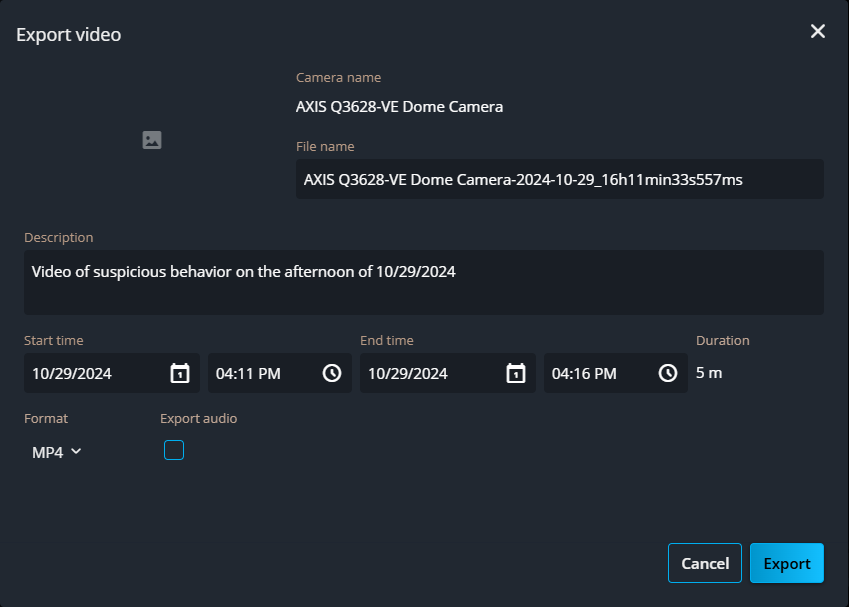
-
Klicken Sie auf Exportieren.
Die Anzahl der zu exportierenden Videodateien wird neben dem Symbol Exportstatus (
 ) angezeigt.
 -
Klicken Sie auf das Symbol Exportstatus (), um den Status des Exports anzuzeigen.
-
Wenn der Exportstatus „Bereit zum Download“ ist, klicken Sie auf .
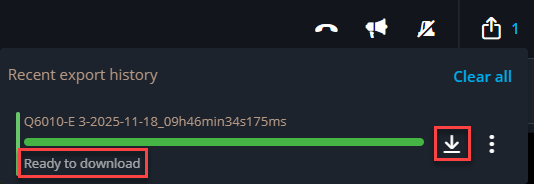 Die Videodatei wird an dem Ort gespeichert, der in den Einstellungen Ihres Webbrowsers definiert ist. Der Default-Speicherort ist C:\Benutzer\<Benutzername>\Downloads.