
Zugriff auf freigegebene Videoclips verwalten
2026-07-22Zuletzt aktualisiert
Um freigegebene Videoclips zu prüfen und zu verwalten, einschließlich Empfängerzugriff und -berechtigungen, können Endbenutzer das Dialogfeld Videoclips verwalten in Security Center SaaS verwenden.
Bevor Sie beginnen
Was Sie noch wissen sollten
- Der Benutzer, der Videoclips teilt, ist für die Verwaltung der freigegebenen Videodateien verantwortlich.
- Empfänger benötigen keinen Zugriff auf Security Center SaaS, um freigegebene Videoclips anzusehen.
Prozedur
-
Klicken Sie in Security Center SaaS auf den Benutzernamen des Kontos und dann auf Videoclips verwalten.
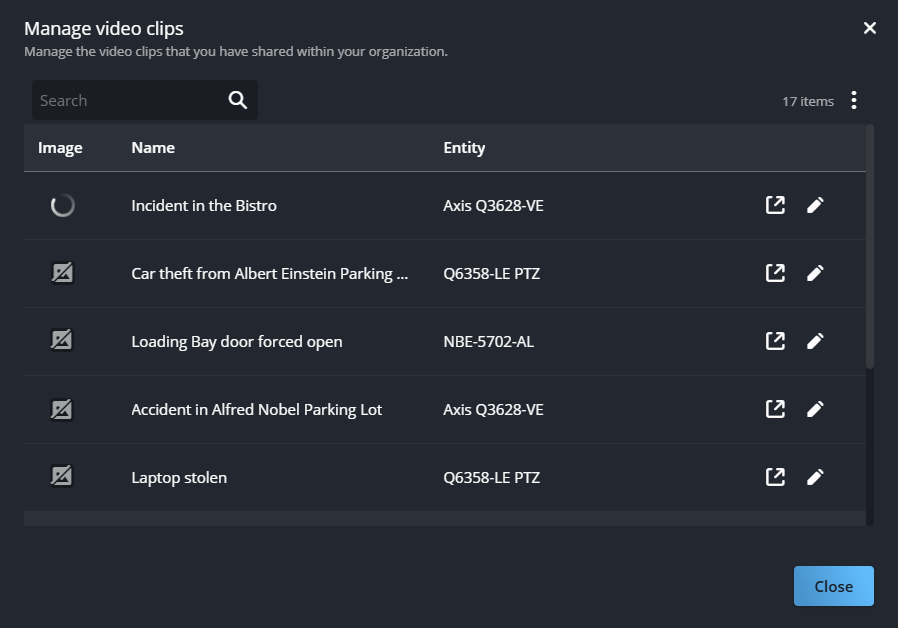
-
(Optional) Klicken Sie im Dialogfeld Videoclips verwalten auf Mehr anzeigen (
 ) und wählen Sie Spaltenoptionen aus, um die Reihenfolge und Sichtbarkeit der Spalten zu ändern.
- Aktivieren oder deaktivieren Sie die Kontrollkästchen, um Spalten nach Bedarf ein- oder auszublenden.
-
Klicken und ziehen Sie Neu anordnen (
 ) neben die Spaltennamen, um die gewünschte Reihenfolge festzulegen.
- Klicken Sie auf Anwenden.
-
Klicken Sie auf Videoclip anzeigen (
 ), um den Videoinhalt, die Empfängerliste und die Berechtigungsebenen zu überprüfen.
-
Klicken Sie auf Zutritt bearbeiten (
 ), um den Zutritt zu prüfen oder zu ändern.