
Videoclips teilen
2026-07-22Zuletzt aktualisiert
Um Videobeweismaterial effizient weiterzugeben, können Sie mithilfe von Genetec Clearance™ Videoclips aus Security Center SaaS mit internen und externen Beteiligten teilen.
Was Sie noch wissen sollten
- In Security Center SaaS beträgt die maximale Länge von Videoclips, die geteilt werden können, 1 Stunde.
- Der Benutzer, der die Videodatei teilt, erhält Verwaltungsberechtigungen für die Datei.
- Empfänger haben 14 Tage Zeit, um auf die freigegebenen Dateien zuzugreifen und sie herunterzuladen, bevor sie gelöscht werden.
Prozedur
- Öffnen Sie den Task Kacheln.
- Führen Sie einen Doppelklick aus oder ziehen Sie eine Kamera aus der Ansicht Bereich in eine Kachel.
- Klicken Sie mit der rechten Maustaste in die Kachel und wählen Sie aus.
-
Füllen Sie im Dialogfeld Videoclips teilen die Felder aus.
-
(Optional) Um Videoclips von mehreren Kameras freizugeben, klicken Sie auf und füllen Sie
 die Felder aus.
- Nachdem Sie die Felder ausgefüllt haben, klicken Sie auf Weiter.
-
(Optional) Um Videoclips von mehreren Kameras freizugeben, klicken Sie auf und füllen Sie
-
Fügen Sie die gewünschten Empfänger hinzu.
-
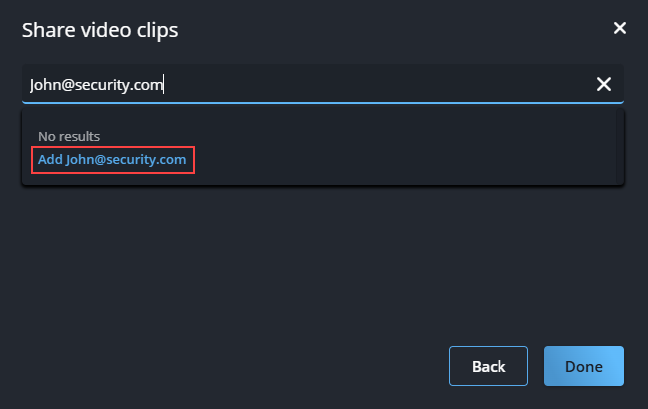
Wenn der Name oder die E-Mail-Adresse eines Empfängers nicht im System gefunden wird, können Sie die E-Mail-Adresse manuell eingeben und den Empfänger dann zur Liste der Empfänger hinzufügen.
-
Wenn der Name oder die E-Mail-Adresse eines Empfängers nicht im System gefunden wird, können Sie die E-Mail-Adresse manuell eingeben und den Empfänger dann zur Liste der Empfänger hinzufügen.
Beispiel
In diesem Video erfahren Sie mehr. Klicken Sie auf das Symbol Untertitel (CC), um Videountertitel in einer der verfügbaren Sprachen einzublenden.