
PTZ-Kameras steuern
2026-03-10Zuletzt aktualisiert
Um Ihre PTZ-Kameras zu überwachen oder zu steuern, verwenden Sie den Task Überwachung in Security Center SaaS oder in Genetec™ Operation Desktop.
Was Sie noch wissen sollten
- In Operation Desktop nicht unterstützt: PTZ-Sperre und Richtungstasten.
- In Security Center SaaS nicht unterstützt: PTZ-Sperre, Richtungstasten und Erstellen von Voreinstellungen.
TIPP:
Wenn das Dome-Kamerasymbol ( ) in Security Center SaaS oder Operation Desktop angezeigt wird, werden PTZ-Funktionen für diese Kamera unterstützt.
) in Security Center SaaS oder Operation Desktop angezeigt wird, werden PTZ-Funktionen für diese Kamera unterstützt.Weitere Informationen über Geräte und die zugehörige Firmware, die PTZ-Funktionen unterstützen, finden Sie in der Funktionsmatrix in der Liste der von Security Center SaaS unterstützten Geräte.
Prozedur
So steuern Sie PTZ-Kameras in Operation Desktop:
-
Nutzen Sie eine der folgenden Möglichkeiten zum Heran- und Herauszoomen:
- Um schnell heran- und herauszuzoomen, verwenden Sie im PTZ-Widget die Steuerelemente + und - . Der Schieberegler für die PTZ-Geschwindigkeit (
 ) neben den Zoom-Steuerelementen definiert die Zoomgeschwindigkeit.
 - Bewegen Sie den Mauszeiger über die Videokachel und bewegen Sie dann den blauen Zoom-Schieberegler nach oben, um heranzuzoomen, oder nach unten, um herauszuzoomen.
- Verwenden Sie Ihr Mausrad, um hinein- und herauszuzoomen.
Abbildung 1. PTZ-Widget: Schnellzoom-Steuerelemente 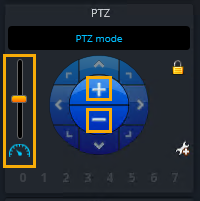
- Um schnell heran- und herauszuzoomen, verwenden Sie im PTZ-Widget die Steuerelemente + und - . Der Schieberegler für die PTZ-Geschwindigkeit (
-
Wenn Sie einen bestimmten Bereich vergrößern möchten, zeichnen Sie ein Feld auf das Videobild in der Kachel, um die Kamera zu bewegen und für eine genauere Ansicht heranzuzoomen.
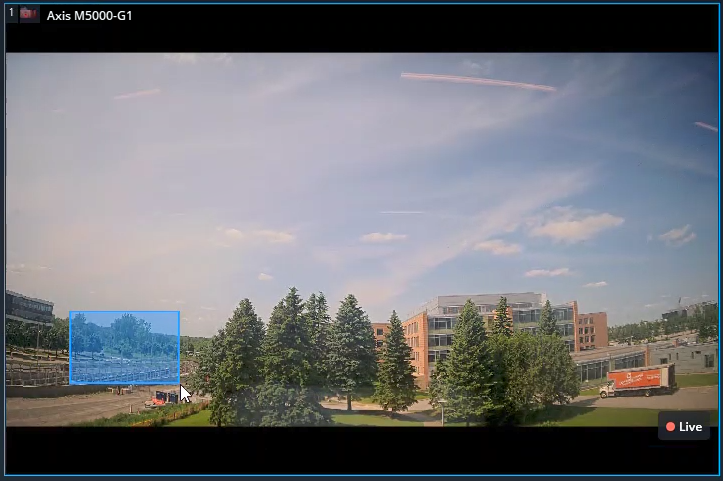 BEMERKUNG:Diese Funktion ist nur verfügbar, wenn Ihre PTZ-Kamera das Zoomfenster oder die Bereichszoomfunktion unterstützt.
So steuern Sie PTZ-Kameras in Security Center SaaS:
-
Nutzen Sie eine der folgenden Möglichkeiten zum Heran- und Herauszoomen:
- Um schnell heran- und hineinzuzoomen, klicken Sie in der Kamerakachel auf PTZ-Modus (
 ) und verwenden Sie dann die Steuerelemente + und - .
 - Verwenden Sie Ihr Mausrad, um hinein- und herauszuzoomen.
Abbildung 2. PTZ-Modus-Dialogfeld: PTZ-Modus und Zoom-Steuerung 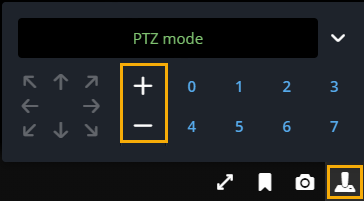
- Um schnell heran- und hineinzuzoomen, klicken Sie in der Kamerakachel auf PTZ-Modus (
Beispiel
In diesem Video erfahren Sie mehr. Klicken Sie auf das Symbol Untertitel (CC), um Videountertitel in einer der verfügbaren Sprachen einzublenden.