
PTZ-Voreinstellungen erstellen
2025-11-25Zuletzt aktualisiert
Um bestimmte relevante Bereiche in der Kameraansicht effizient zu überwachen, können Sie PTZ-Voreinstellungen erstellen. Diese Voreinstellungen werden verwendet, um Ihre PTZ-Kamera an eine vordefinierte Position zu bewegen und eine bestimmte Zoomstufe einzustellen.
Bevor Sie beginnen
Was Sie noch wissen sollten
In Security Center SaaS verwenden Axis-Kameras die Voreinstellung 0 als Ausgangsposition. Nach einem Neustart oder Update kehren die Kameras automatisch an diese Position zurück.
Prozedur
-
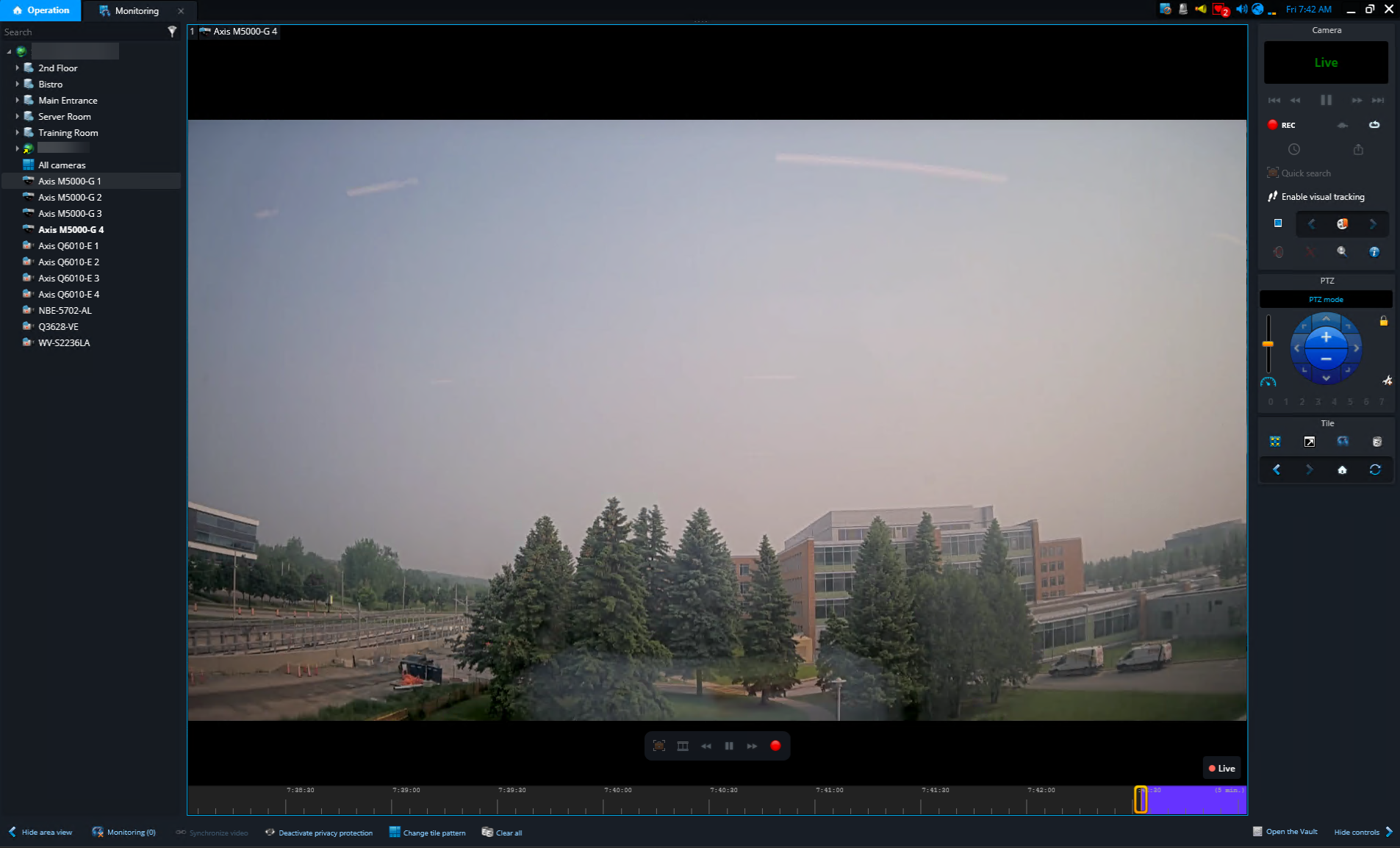
Um eine PTZ-Kamera anzuzeigen, führen Sie einen Doppelklick aus oder ziehen Sie sie von der Bereichsansicht auf eine Kachel.
-
Bewegen Sie Ihre PTZ-Kamera an die gewünschte Position und Zoomstufe in der Kameraansicht.
-
Nutzen Sie eine der folgenden Möglichkeiten zum Heran- und Herauszoomen:
- Um schnell heran- und herauszuzoomen, verwenden Sie die Steuerelemente + und - im PTZ-Widget. Der Schieberegler für die PTZ-Geschwindigkeit (
 ) neben den Zoom-Steuerelementen definiert die Zoomgeschwindigkeit.
 - Bewegen Sie den Mauszeiger über die Videokachel und bewegen Sie dann den blauen Zoom-Schieberegler nach oben, um heranzuzoomen, oder nach unten, um herauszuzoomen.
- Verwenden Sie Ihr Mausrad, um hinein- und herauszuzoomen.
- Um schnell heran- und herauszuzoomen, verwenden Sie die Steuerelemente + und - im PTZ-Widget. Der Schieberegler für die PTZ-Geschwindigkeit (
-
Nutzen Sie eine der folgenden Möglichkeiten zum Heran- und Herauszoomen:
-
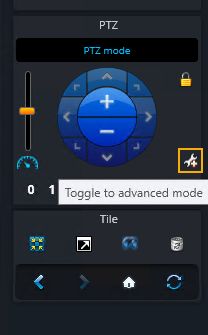
Klicken Sie im Abschnitt PTZ der rechten Seitenleiste auf Umschalten auf Advanced-Modus (
 ).
).
-
Wählen Sie im Abschnitt Voreinstellungen in der Liste Voreinstellungen eine Voreinstellung aus.
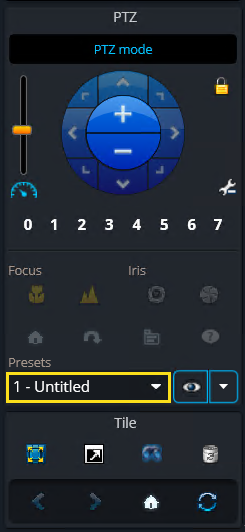 BEMERKUNG:Denken Sie daran, dass Axis-Kameras in Security Center SaaS die Voreinstellung 0 als Ausgangsposition verwenden. Nach einem Neustart oder Update kehren die Kameras automatisch an diese Position zurück.
 -
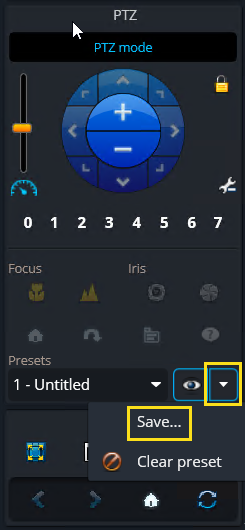
Klicken Sie auf Gehe zu PTZ-Voreinstellung (
 ) und dann auf Speichern.
-
Geben Sie im Dialogfeld Voreinstellung speichern einen aussagekräftigen Namen ein und klicken Sie auf Speichern.
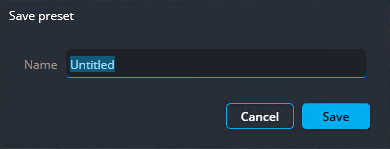
Beispiel
In diesem Video erfahren Sie mehr. Klicken Sie auf das Symbol Untertitel (CC), um Videountertitel in einer der verfügbaren Sprachen einzublenden.