
PTZ-Voreinstellung auswählen
Um eine PTZ-Kamera in einen zuvor definierten Interessenbereich in der Kameraansicht zu bewegen und eine entsprechende Zoomstufe zu aktivieren, wählen Sie eine PTZ-Voreinstellung aus.
Bevor Sie beginnen
Prozedur
-
Um eine PTZ-Kamera anzuzeigen, führen Sie einen Doppelklick aus oder ziehen Sie sie von der Bereichsansicht auf eine Kachel.
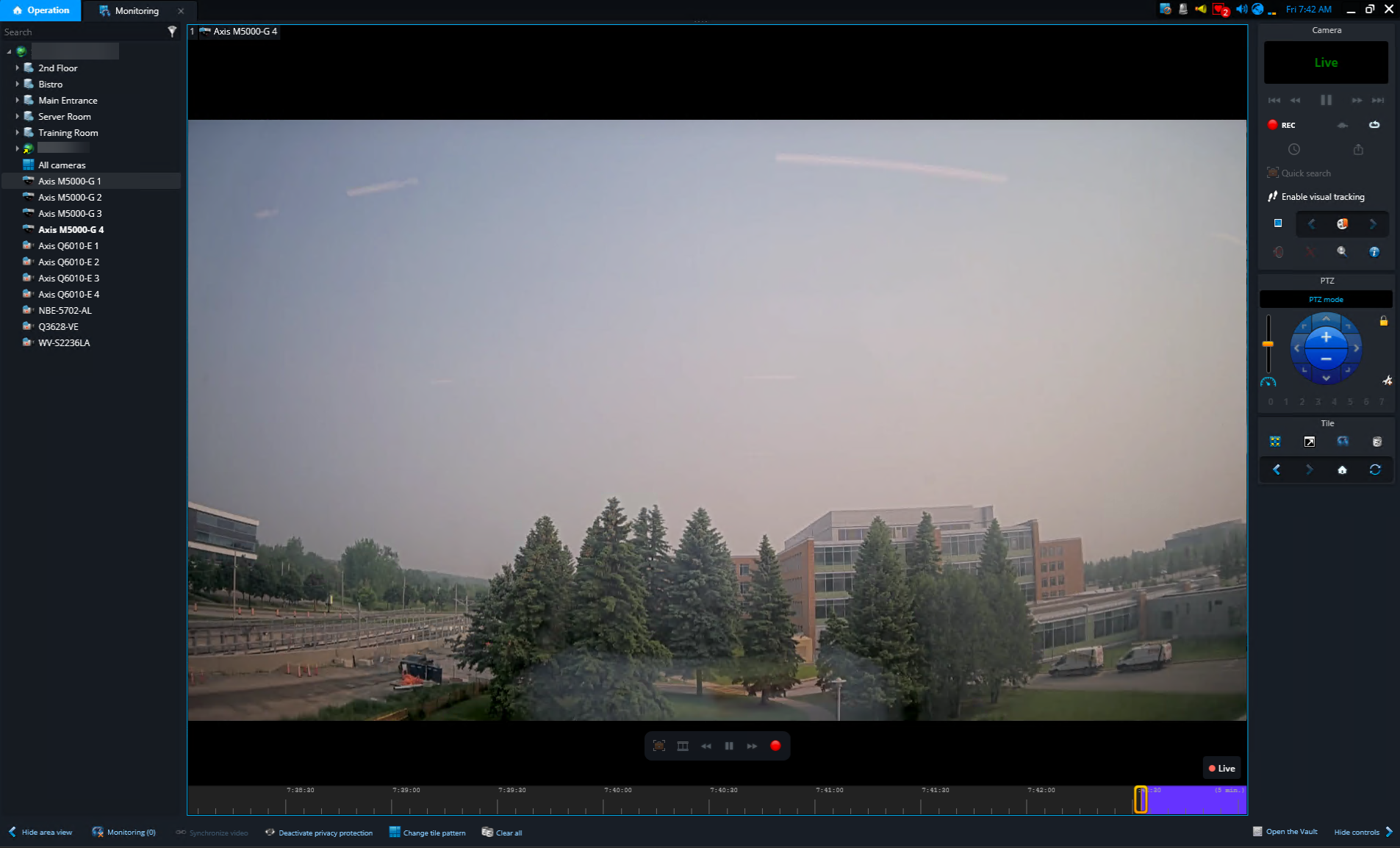
-
Um eine Voreinstellung für den Schnellzugriff auszuwählen, wählen Sie im PTZ-Widget die gewünschte Voreinstellung aus.
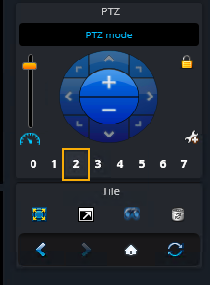
-
Um eine andere Voreinstellung auszuwählen, die nicht in den Schnellzugriffsvoreinstellungen enthalten ist, klicken Sie im PTZ-Widget auf Zu erweitertem Modus wechseln (
 ). Wählen Sie dann eine Voreinstellung aus der Liste Voreinstellungen aus und klicken Sie auf Gehe zu PTZ-Voreinstellung (
 ).
).
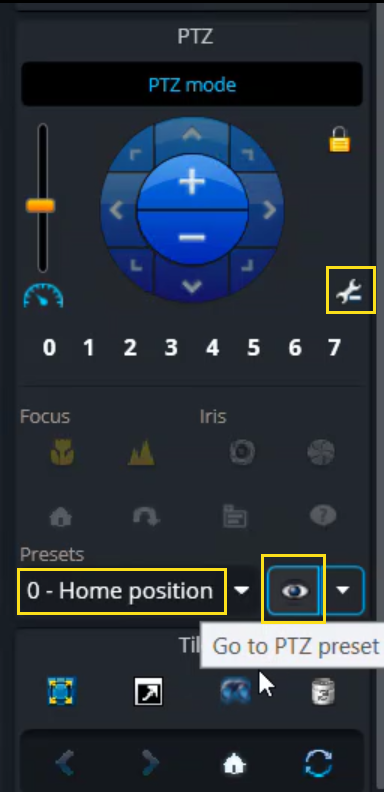 BEMERKUNG:In Security Center SaaS verwenden Axis-Kameras die Voreinstellung 0 als Ausgangsposition. Nach einem Neustart oder Update kehren die Kameras automatisch an diese Position zurück.
PTZ-Voreinstellungsfunktionen, einschließlich Ausgangsposition, sind nur verfügbar, wenn Voreinstellungen konfiguriert wurden. Weitere Informationen dazu finden Sie unter PTZ-Voreinstellungen erstellen.
-
Klicken Sie auf PTZ-Modus (
 ) und wählen Sie dann die gewünschte Nummer der Schnellzugriffsvoreinstellung aus, um eine Voreinstellung für den Schnellzugriff auszuwählen.
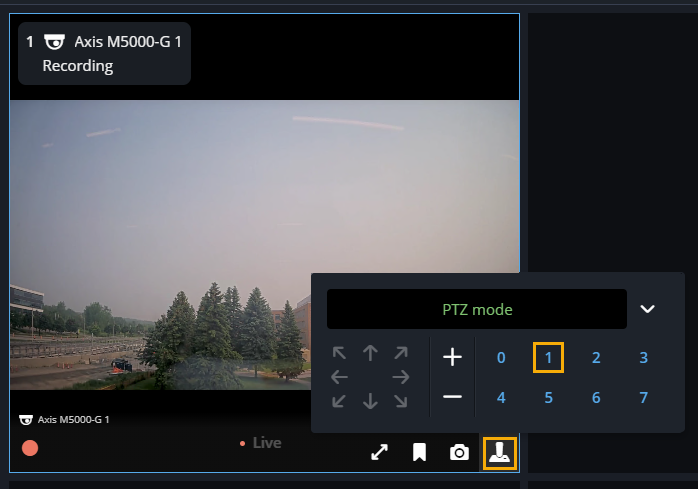 BEMERKUNG:In Security Center SaaS verwenden Axis-Kameras die Voreinstellung 0 als Ausgangsposition. Nach einem Neustart oder Update kehren die Kameras automatisch an diese Position zurück.
PTZ-Voreinstellungsfunktionen, einschließlich Ausgangsposition, sind nur verfügbar, wenn Voreinstellungen konfiguriert wurden. Weitere Informationen dazu finden Sie unter PTZ-Voreinstellungen erstellen.
-
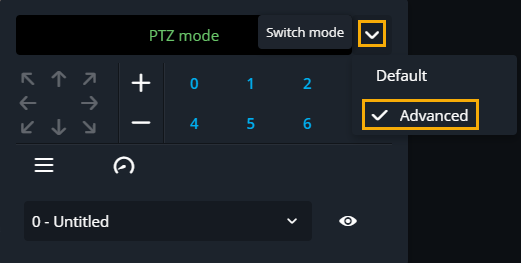
Um eine andere Voreinstellung auszuwählen, die nicht in den Schnellzugriffsvoreinstellungen enthalten ist, klicken Sie auf PTZ-Modus (), dann auf Modus umschalten und dann auf Erweitert.
-
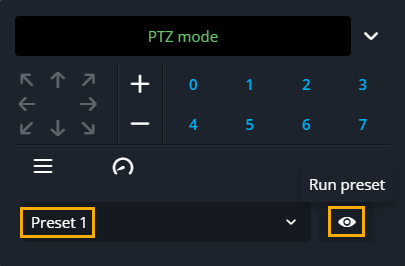
Wählen Sie in der Liste Voreinstellung eine Voreinstellung aus und klicken Sie auf Voreinstellung ausführen.
-
Wählen Sie in der Liste Voreinstellung eine Voreinstellung aus und klicken Sie auf Voreinstellung ausführen.
Beispiel
In diesem Video erfahren Sie mehr. Klicken Sie auf das Symbol Untertitel (CC), um Videountertitel in einer der verfügbaren Sprachen einzublenden.