2026-07-23Última actualización
Si los privilegios de una función preconfigurada no satisfacen las necesidades de un usuario, usted puede ajustar sus privilegios en el escritorio de Genetec™ Configuration.
Lo que debería saber
- A los usuarios se les otorga un conjunto básico de privilegios por la función que se les asigna cuando se crea su perfil. También heredan privilegios de sus grupos de usuarios principales.
- Los usuarios también tienen un conjunto de privilegios para cada partición en la que son usuarios autorizados. Los privilegios otorgados o denegados en el nivel de partición reemplazan los privilegios básicos. Estos pueden ser diferentes para cada partición a la que el usuario tenga acceso.
MEJOR PRÁCTICA: Los usuarios individuales solo deben tener los privilegios mínimos requeridos.
Procedimiento
-
Desde la página de inicio en el escritorio de Genetec™ Configuration, haga clic en .
-
Seleccione el usuario o grupo para configurar y haga clic en la pestaña Privilegios.
-
(Opcional) Configure la configuración de privilegios a nivel de usuario:
- Permitir
- Conceder el privilegio al usuario. Si se deniega el privilegio al grupo de usuarios principal, esta opción no está disponible.
- Negar
- Negar el privilegio al usuario.
- Indefinido
- Herede este privilegio del grupo de usuarios primario. Si no hay un grupo de usuarios principal, se niega este privilegio.
-
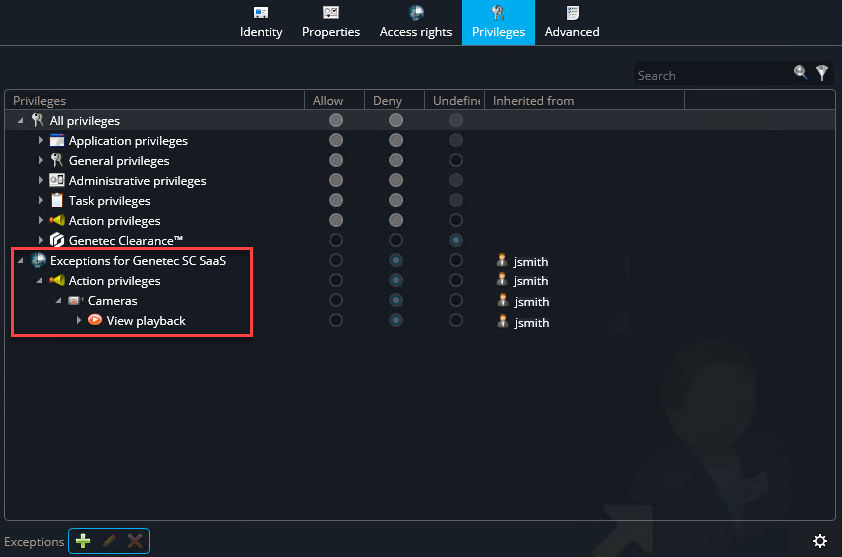
(Opcional) Configure las excepciones de privilegios para cada partición a la que el usuario tenga acceso.
-
En la parte inferior de la página, haga clic en Excepciones (
 )
)
-
En la lista desplegable de Crear una excepción para, seleccione una partición.
-
Cambie los privilegios básicos del usuario según sea necesario.
-
Haga clic en Crear.
Las excepciones de privilegios se agregan al final de la lista de privilegios.
-
Haga clic en Aplicar.
-
(Opcional) Para permitir que el usuario mueva entidades entre particiones a las que puede acceder sin otorgarle los privilegios completos de Agregar/Eliminar <entidades>, habilite la siguiente configuración:
-
Haga clic en la pestaña de Avanzado.
-
En la sección de Seguridad, habilite la opción de Administrar membresías de partición.
Si es necesario, cambie Heredar de grupos primarios a Anular para cambiar esta configuración.
-
Haga clic en Aplicar.
NOTA: Cuando concede Todos los privilegios a un usuario, la opción de Administrar membresías de partición también está habilitada. Sin embargo, si deshabilita la opción de Administrar membresías de partición, no afecta los otros privilegios que tiene el usuario.