2026-07-24Última actualización
Para establecer restricciones de tiempo personalizadas para situaciones que ocurren semanalmente, usted puede definir horarios semanales y aplicarlos a entidades en el escritorio de Genetec™ Configuration.
Procedimiento
-
Abra la tarea de Sistema y haga clic en la vista de Horarios.
-
Haga clic en Horario (
 ), escriba un nombre para el horario y presione Entrar.
-
En la pestaña Identidad , ingrese las propiedades básicas de la programación y luego haga clic en Aplicar.
-
Haga clic en la pestaña Propiedades.
-
En la lista desplegable Cobertura de fecha , seleccione Semanalmente .
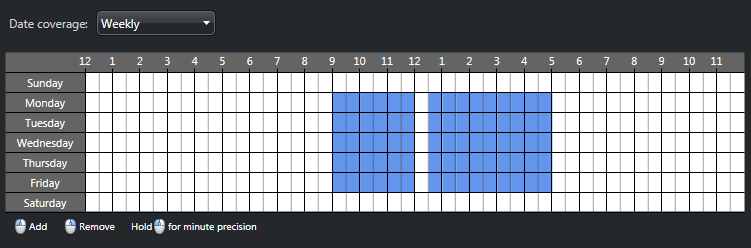
Los intervalos de tiempo se muestran como bloques de colores en una cuadrícula de tiempo en bloques de 15 minutos. Puede colocar el cursor sobre un bloque para ver su hora de inicio.
-
Usando la cuadrícula de tiempo, establezca la cobertura de tiempo como sigue:
- Para seleccionar bloques de tiempo, haga clic con el botón izquierdo del mouse.
- Para eliminar bloques de tiempo, haga clic con el botón derecho del mouse.
- Para seleccionar o eliminar un bloque de tiempo sucesivo, haga clic y arrástrelo con el mouse.
- Para seleccionar o eliminar todos los bloques de tiempo de un día, haga clic en el nombre del día.
- Para seleccionar o eliminar un bloque de tiempo para todos los días de la semana, haga clic en la cronología en la parte superior de la cuadrícula de tiempo.
- Para ampliar la cuadrícula de tiempo y seleccionar o eliminar minutos específicos, haga clic y mantenga presionado el botón izquierdo del mouse.
-
Haga clic en Aplicar.
Ejemplo
El siguiente ejemplo muestra un horario semanal de 9:00 a. m. a 5:00 p. m., de lunes a viernes, con un descanso de media hora entre las 12:00 p. m. y las 12:30 p. m.