
Forzar una sincronización en Okta
2026-03-17Última actualización
Para sincronizar de inmediato sus actualizaciones más recientes de usuario o de grupo desde Okta a Security Center SaaS, su administrador de Okta puede enviar los cambios de grupo o forzar la sincronización de todos los atributos.
Antes de empezar
Procedimiento
-
Sincronizar los cambios del grupo.
-
Seleccione un grupo y, en la columna de estado de envío, haga clic en Activo y luego en Enviar ahora.
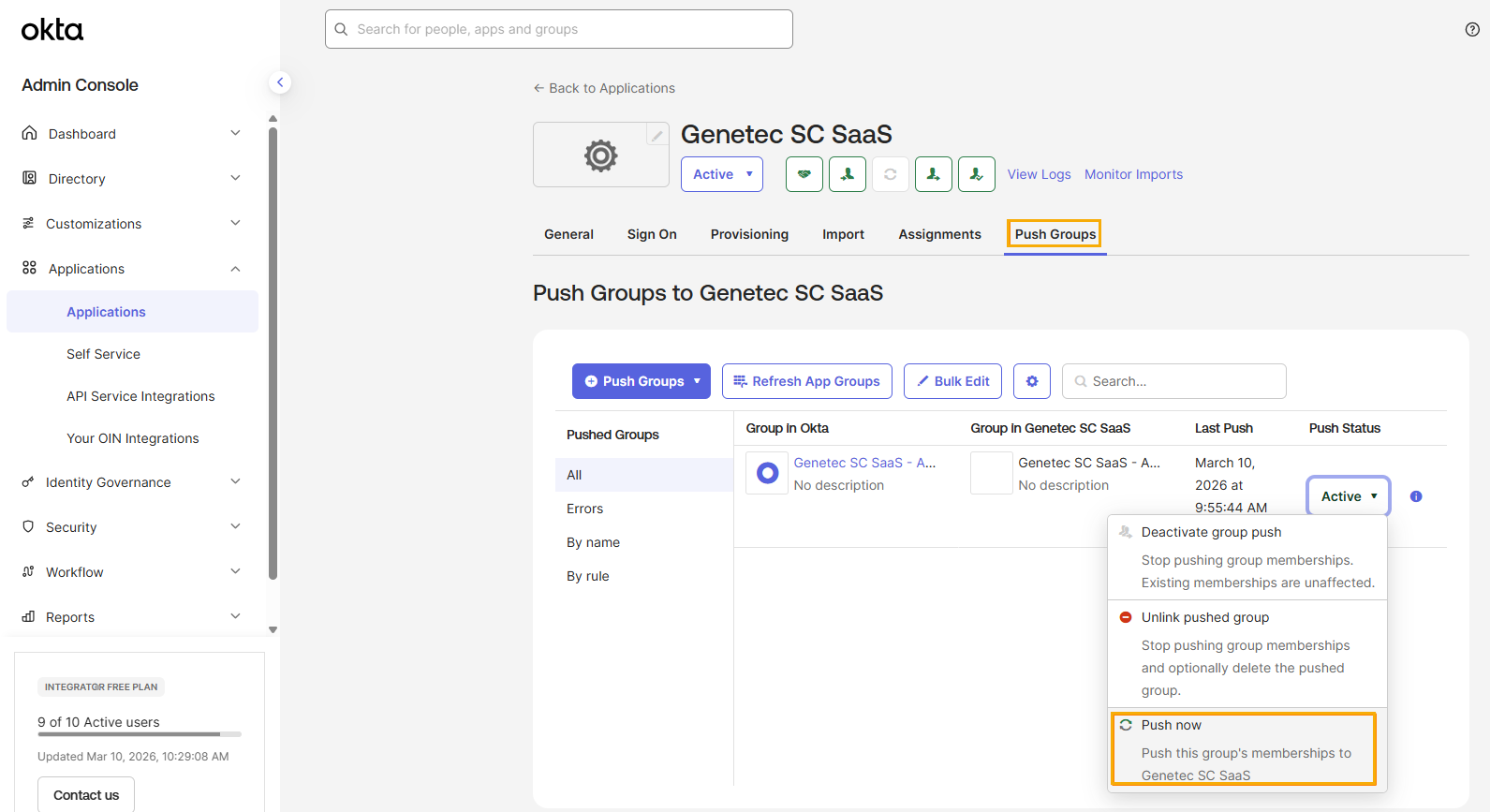 SUGERENCIA:Observe la columna Estado de envío para determinar el estado actual de la sincronización del grupo.
-
Seleccione un grupo y, en la columna de estado de envío, haga clic en Activo y luego en Enviar ahora.
-
Forzar la sincronización de todos los atributos.
-
En la sección de Asignaciones de atributos, haga clic en Forzar sincronización.
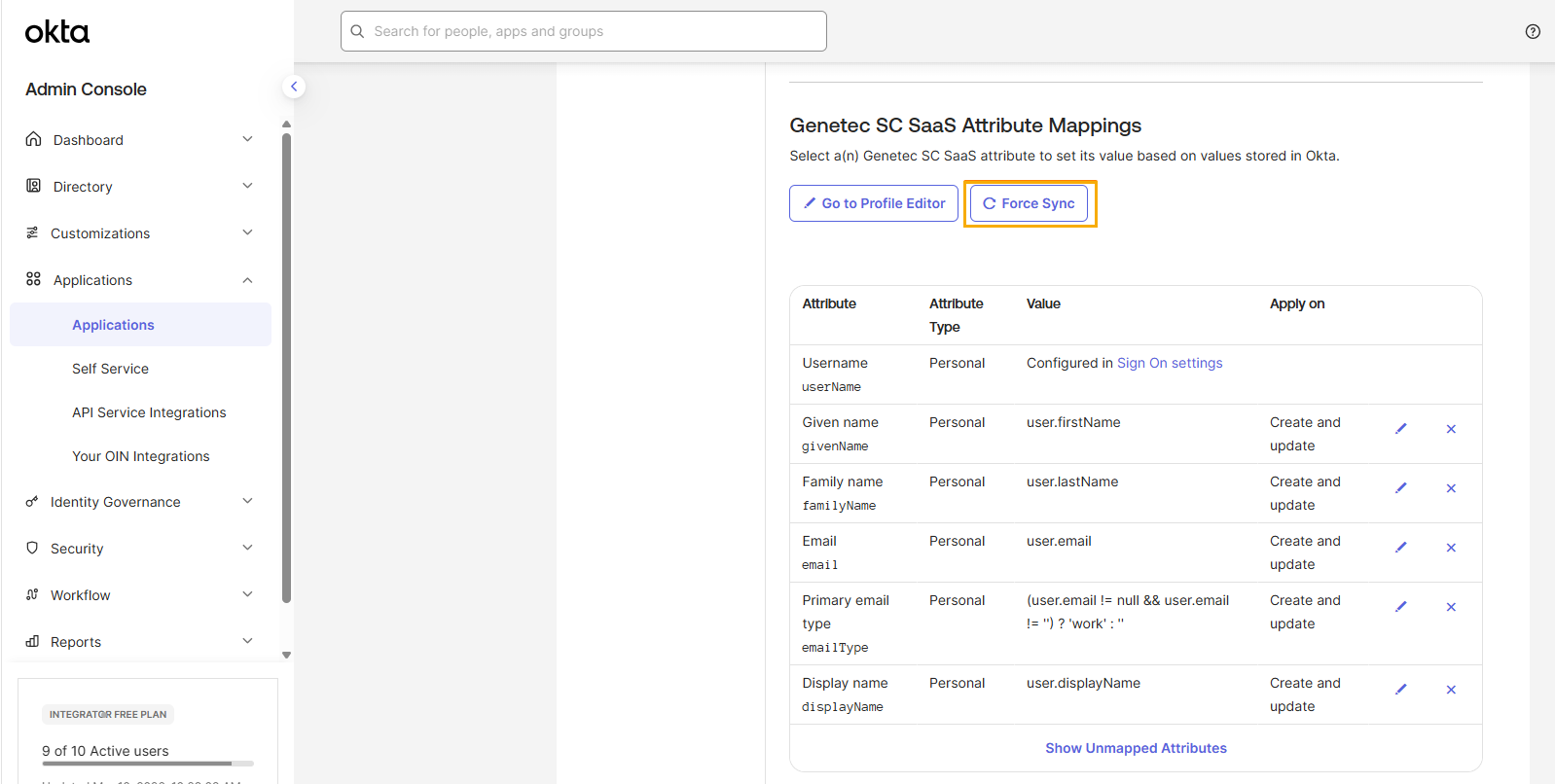 NOTA:No hay intervalo de aprovisionamiento entre las sincronizaciones de Okta. Las actualizaciones se envían tan pronto como sea posible.
-
En la sección de Asignaciones de atributos, haga clic en Forzar sincronización.