
Modificación de grupos de usuarios sincronizados en Okta
2026-07-07Última actualización
Para realizar cambios o adiciones a los grupos que se sincronizan de manera automática con Security Center SaaS, su administrador de Okta debe modificar la configuración de sincronización de grupos en su aplicación de Okta.
Antes de empezar
Procedimiento
- En la página de Aplicaciones, seleccione la aplicación que se creó durante la llamada de configuración con Genetec.
-
Asigne grupos a la aplicación de Okta.
-
En la pestaña de Asignaciones, haga clic en .
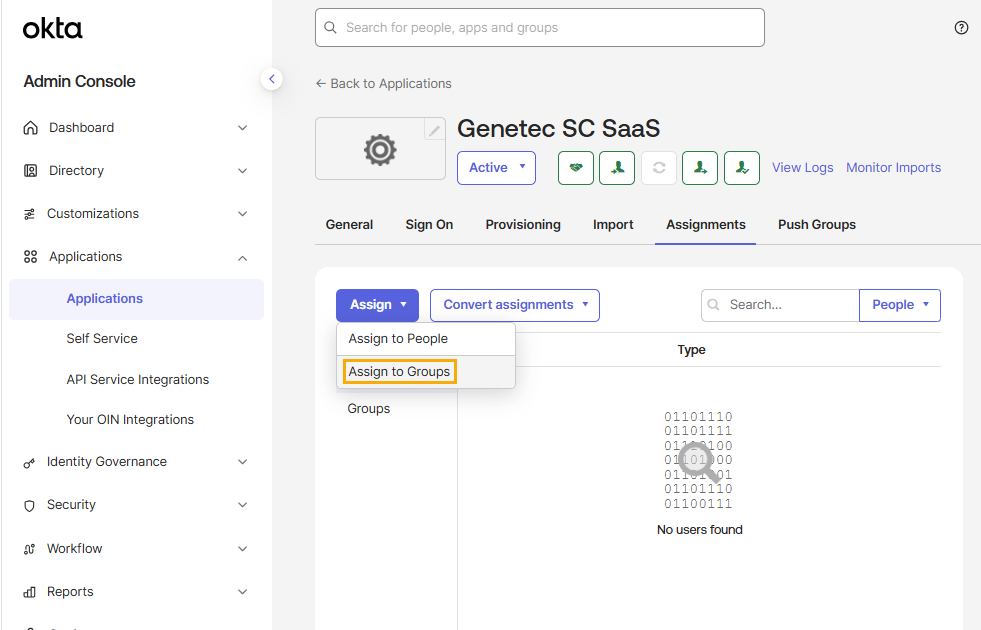
-
En el cuadro de diálogo de Asignar <nombre de la aplicación> a Grupos, haga clic en Asignar junto al grupo que desea sincronizar con Security Center SaaS.
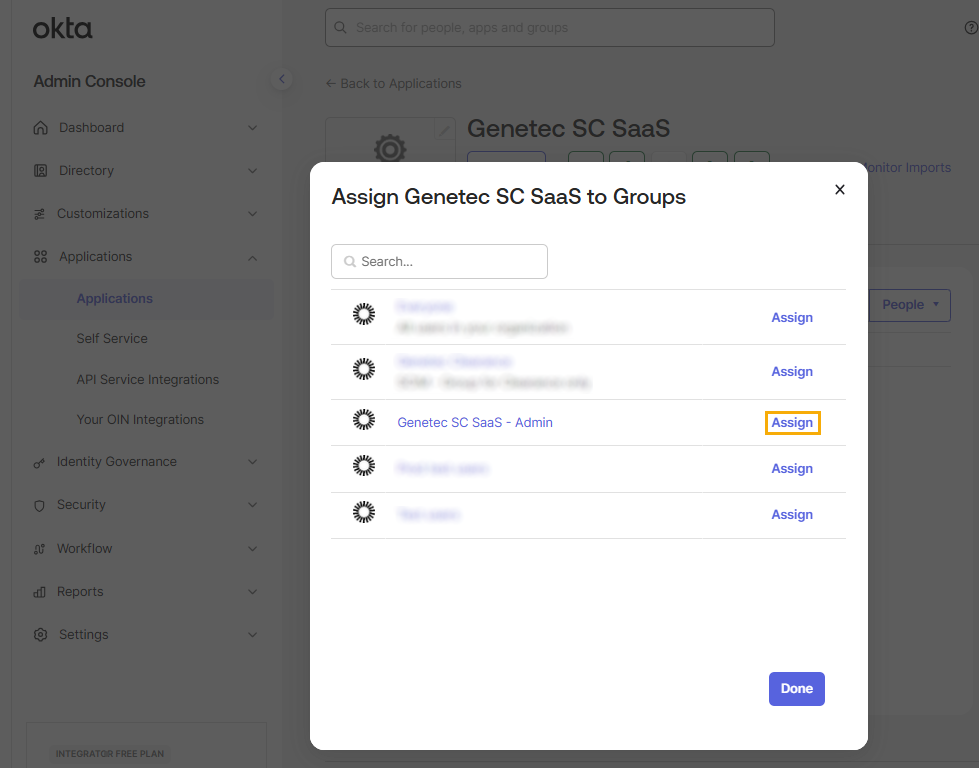
-
Deje los campos vacíos y haga clic en Guardar y Regresar, luego haga clic en Listo.
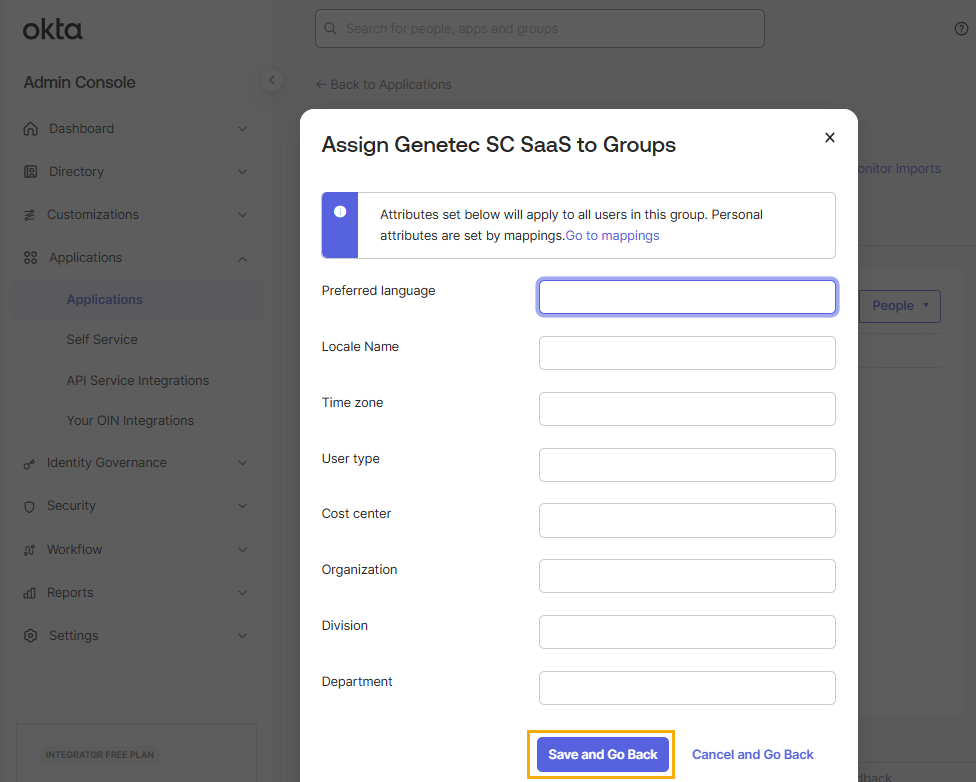 SUGERENCIA:Puede volver a la lista de Asignaciones en cualquier momento para ver los grupos asignados a su aplicación.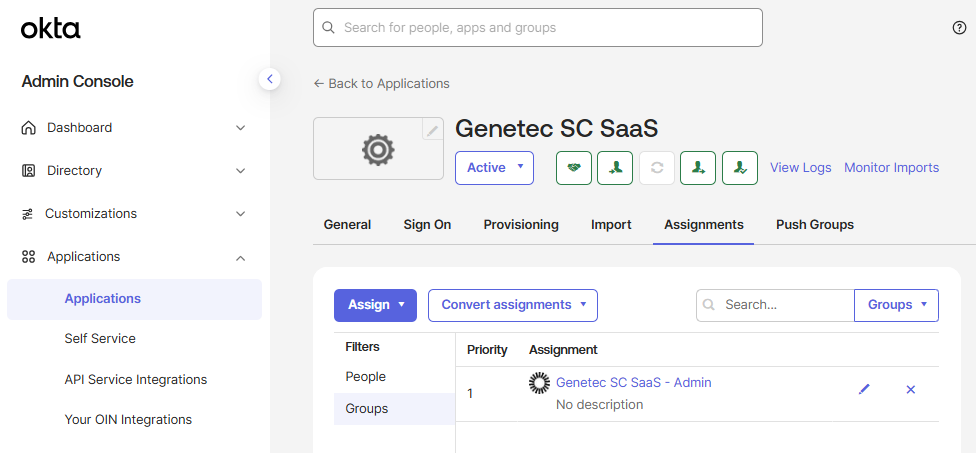
-
En la pestaña de Asignaciones, haga clic en .
-
Envíe los grupos a Security Center SaaS.
-
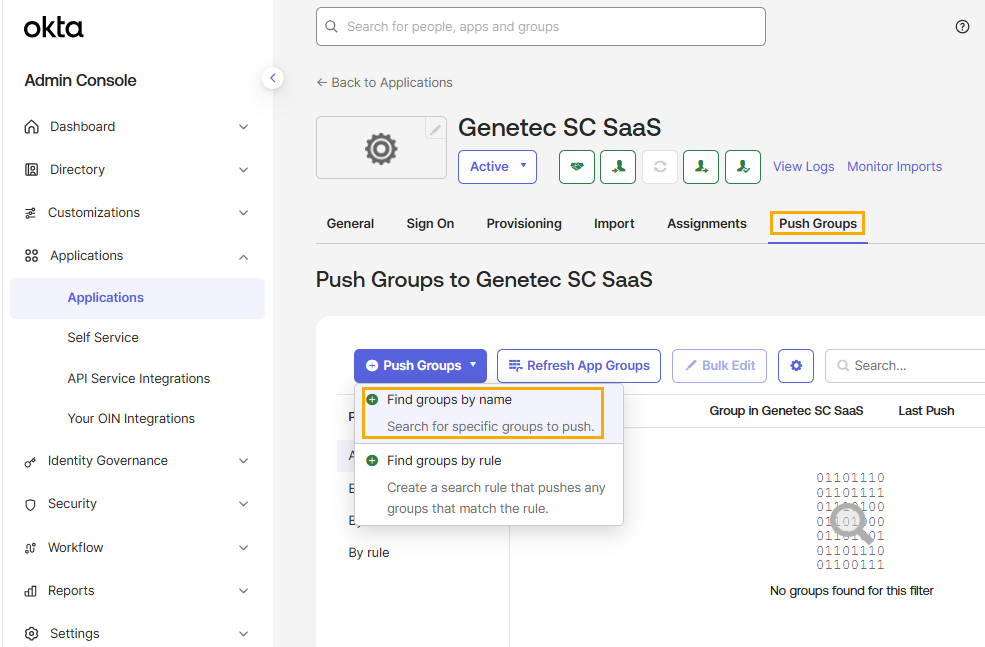
En la pestaña de Enviar grupos, haga clic en Enviar grupos y luego en Encontrar grupos por nombre.
-
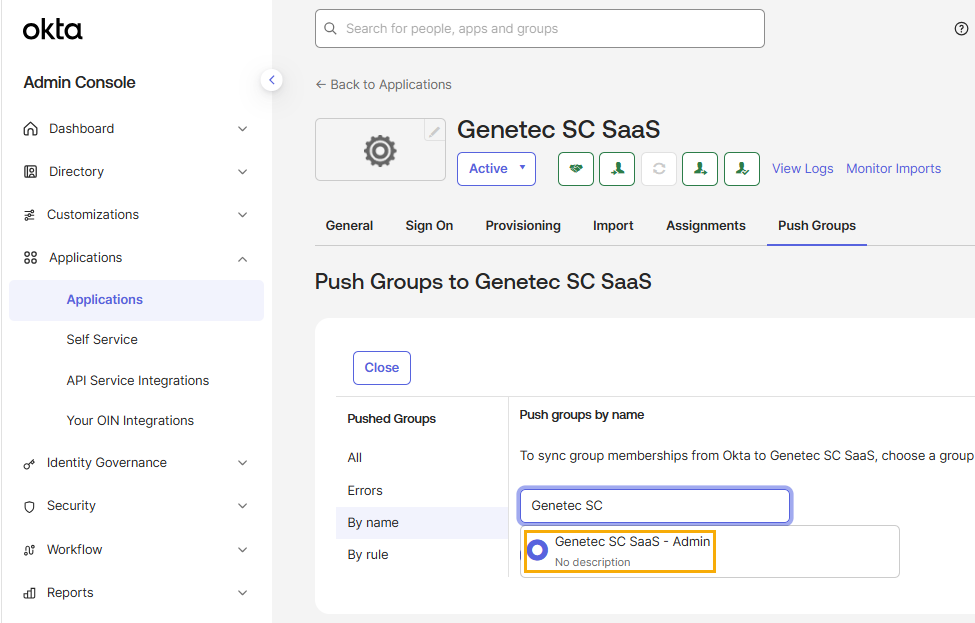
Para sincronizar las membresías de grupo de Okta a Security Center SaaS, introduzca el nombre de un grupo en el campo de búsqueda y luego seleccione el grupo que necesite de la lista.
-
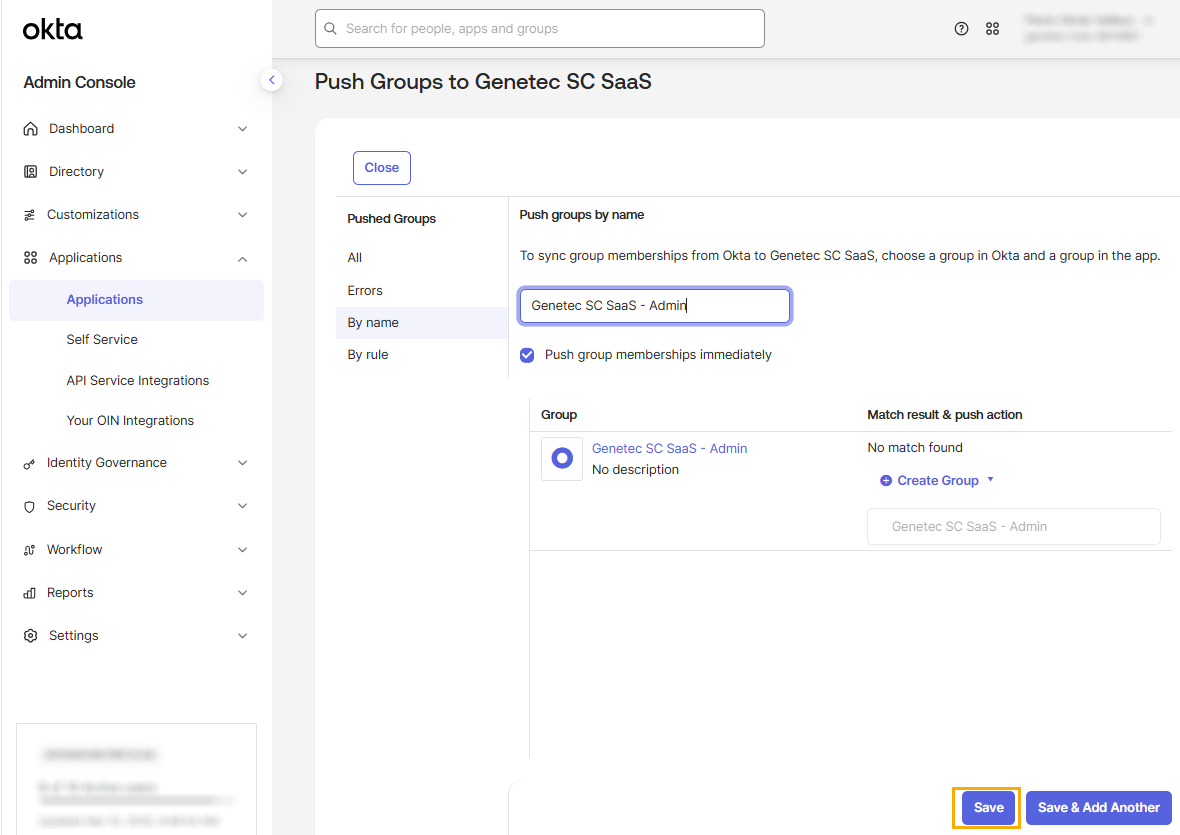
En la sección de Enviar grupos por nombre, seleccione Enviar membresías de grupo de inmediato y haga clic en Guardar.
 SUGERENCIA:Puede volver a la lista de Enviar grupos en cualquier momento para comprobar el estado de sincronización del grupo.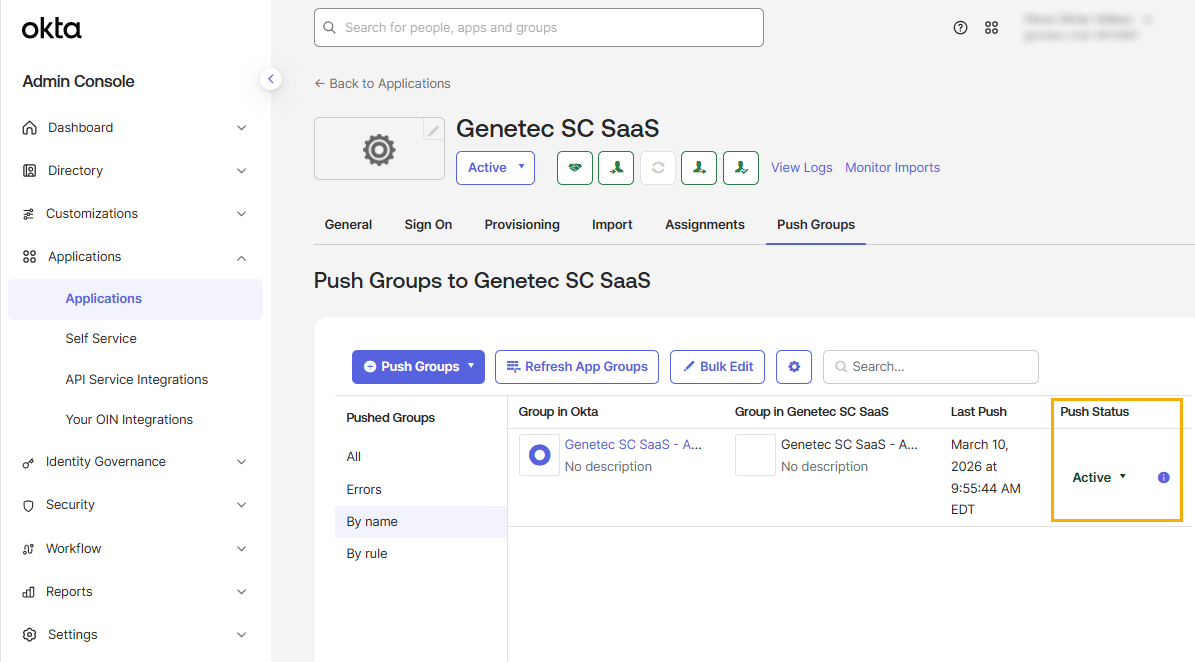
-
En la pestaña de Enviar grupos, haga clic en Enviar grupos y luego en Encontrar grupos por nombre.