
Activadores de automatización basados en eventos que califican
La calificación de los activadores de automatización basados en eventos implica identificar los eventos que inician la automatización. Estos eventos pueden ser genéricos o específicos de una entidad, tener condiciones aplicadas o deben ocurrir un número específico de veces dentro de un período de tiempo definido. Además, estos eventos se pueden combinar usando los operadores AND u OR, o secuenciarse con límites de tiempo para las transiciones.
Antes de empezar
Lo que debería saber
- Cada activador está vinculado a un evento específico.
- Un evento puede ser genérico o específico para determinadas entidades.
- Se pueden aplicar condiciones a ciertos tipos de eventos.
Para las condiciones que se aplican de manera específica al reconocimiento automático de placas vehiculares, consulte Agregar condiciones al crear eventos a toma de acción para las lecturas de placas vehiculares.
NOTA:El reconocimiento automático de placas vehiculares solo está disponible a través de la federación. - Se puede exigir que un evento ocurra un número específico de veces dentro de un período de tiempo establecido.
- Los activadores se pueden agrupar de la siguiente manera:
- OR: Cualquier evento activa la automatización.
- AND: Todos los eventos deben ocurrir dentro de un período de tiempo determinado para activar la automatización.
- Los grupos de activadores se pueden secuenciar con un límite de tiempo para cada transición.
Procedimiento
-
Especifique el evento que activa la automatización.
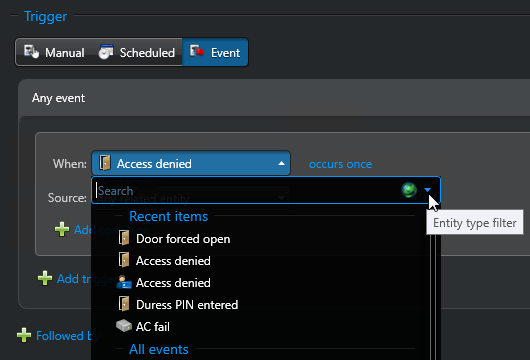
En la sección de Activadores, en el campo de Cuándo, haga clic en Seleccionar un activador y elija un tipo de evento.SUGERENCIA:Puede filtrar los tipos de eventos por el tipo de entidad a la que se aplican. Haga clic en la flecha hacia abajo en el campo de búsqueda de tipo de evento y seleccione un tipo de entidad.
-
Configure fuentes específicas para el evento.
La fuente del evento, también conocida como entidad fuente, es donde se origina el evento. Puede especificar varias fuentes para el mismo evento.
-
Debajo del campo que dice “No hay elementos para mostrar”, haga clic en Agregar un elemento (
 ).
).
-
Si es necesario, haga clic en Agregar un elemento () para agregar más entidades fuente.
Las entidades fuente seleccionadas se muestran debajo del campo de Fuente.
-
Debajo del campo que dice “No hay elementos para mostrar”, haga clic en Agregar un elemento (
-
(Opcional) Agregue condiciones al activador.
Solo algunos tipos de eventos ofrecen condiciones. Por ejemplo, para eventos de Acceso denegado en una puerta, puede limitar el activador agregando restricciones a los tarjetahabientes y las credenciales que están involucradas.
-
Haga clic en Agregar condición () y seleccione un tipo de condición.
La nueva condición se agrega a su activador.
Para ciertos tipos de eventos, la condición Otras entidades relacionadas es equivalente a la condición Para que se encuentra en los eventos a toma de acción.
-
Si es necesario, haga clic en Agregar un elemento () para agregar más condiciones.
Las condiciones se combinan con el operador AND.
-
Haga clic en Agregar condición (