
Resumen general de la configuración
2026-08-26Última actualización
La configuración de Security Center SaaS implica planificar, ordenar, activar y configurar el sistema.
- Descubra Security Center SaaS y cómo funciona.
- Revise los requisitos de Security Center SaaS:
- Poner en marcha un nuevo sistema:
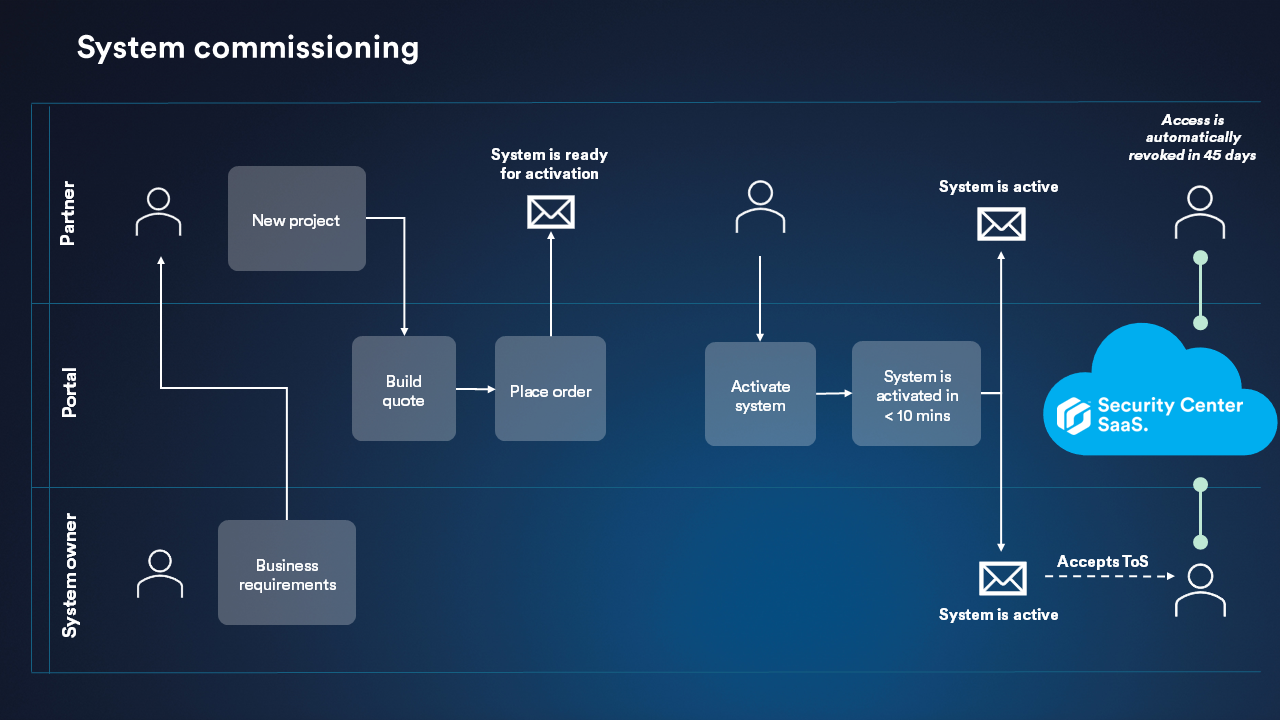
- Revise los requisitos comerciales.
- Elabore una cotización.
- Haga un pedido.
- Active el sistema.
-
Inicie sesión en Security Center SaaS.
- Acepte nuestros Términos de Servicio.IMPORTANTE:Durante la activación, el integrador de sistemas asigna acceso a usuarios seleccionados para configurar el sistema. Para otorgar acceso a usuarios adicionales:
- El usuario final que administra el sistema, especificado en el pedido, debe iniciar sesión y aceptar los términos de servicio. Si no se completa este paso, los usuarios asignados no podrán iniciar sesión.
- Un administrador debe actualizar el grupo de usuarios desde la página Acceso del sistema de destino en el portal de Gestión del Sistema.
- Acepte nuestros Términos de Servicio.
- Cree sus usuarios y aplique funciones.
- Cree grupos para definir los permisos de usuario heredados en función de la pertenencia al grupo.
-
Agregar dispositivos
- Activar miniaturas de video en la cronología.
- Activar eventos de analíticas de cámaras.
- Active los metadatos de cámara.
NOTA:La visibilidad de los dispositivos locales depende de la ubicación de sus aparatos. Para que los dispositivos sean reconocibles, el aparato debe estar en la misma red local que el dispositivo. - (Opcional) Configure la Federation a través de la tunelización inversa.
- (Opcional) Descargue clientes de escritorio desde la página de Bienvenida de Security Center SaaS.IMPORTANTE:El instalador de escritorio de Security Center SaaS está diseñado para ejecutarse por usuario, no por máquina, de modo que los usuarios sin derechos administrativos puedan instalar el producto. Cada usuario de Windows debe instalar su propia copia porque las aplicaciones cliente de escritorio de Security Center SaaS se instalan en el perfil de Windows del usuario.
Mire este vídeo para aprender más. Haga clic en el ícono de Subtítulos (CC) para activar los subtítulos de video en uno de los idiomas disponibles.