
Miniaturas de la línea de tiempo de video
Las miniaturas de video en la cronología proporcionan una vista previa visual de la secuencia de video grabada en diferentes momentos, lo que ayuda a los operadores a localizar momentos específicos sin reproducir grabaciones completas.
Desde la tarea de Investigación, o mientras utiliza funciones de búsqueda inteligente para revisar video, puede beneficiarse de las miniaturas de video al colocar el cursor sobre la línea de tiempo o al desplazarse por el video.
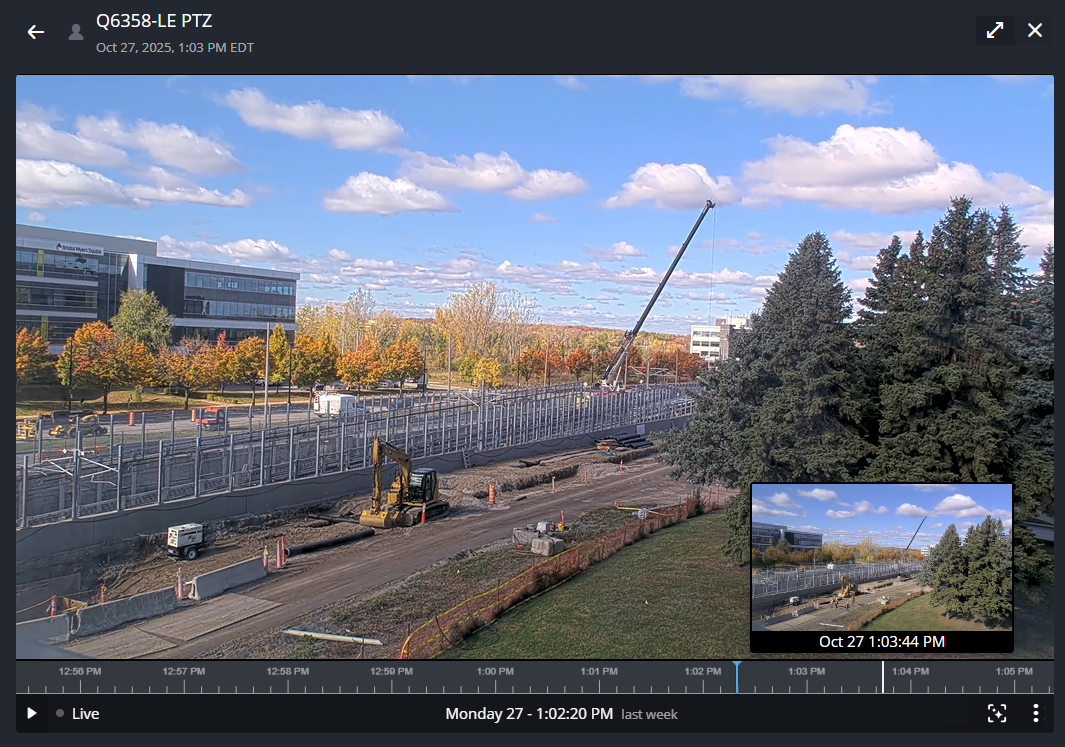
Ver miniaturas al colocar el cursor
Al colocar el cursor del mouse sobre la cronología, se muestra una vista previa en miniatura encima de esta. Las miniaturas disponibles dependen del intervalo de tiempo visible. Un intervalo de tiempo más corto muestra miniaturas en intervalos más cortos que un intervalo de tiempo más largo. Los operadores pueden ajustar este intervalo de tiempo mientras pasan el cursor sobre la cronología presionando Shift y desplazando la rueda del mouse. La cronología muestra un intervalo de entre 30 segundos y 24 horas.
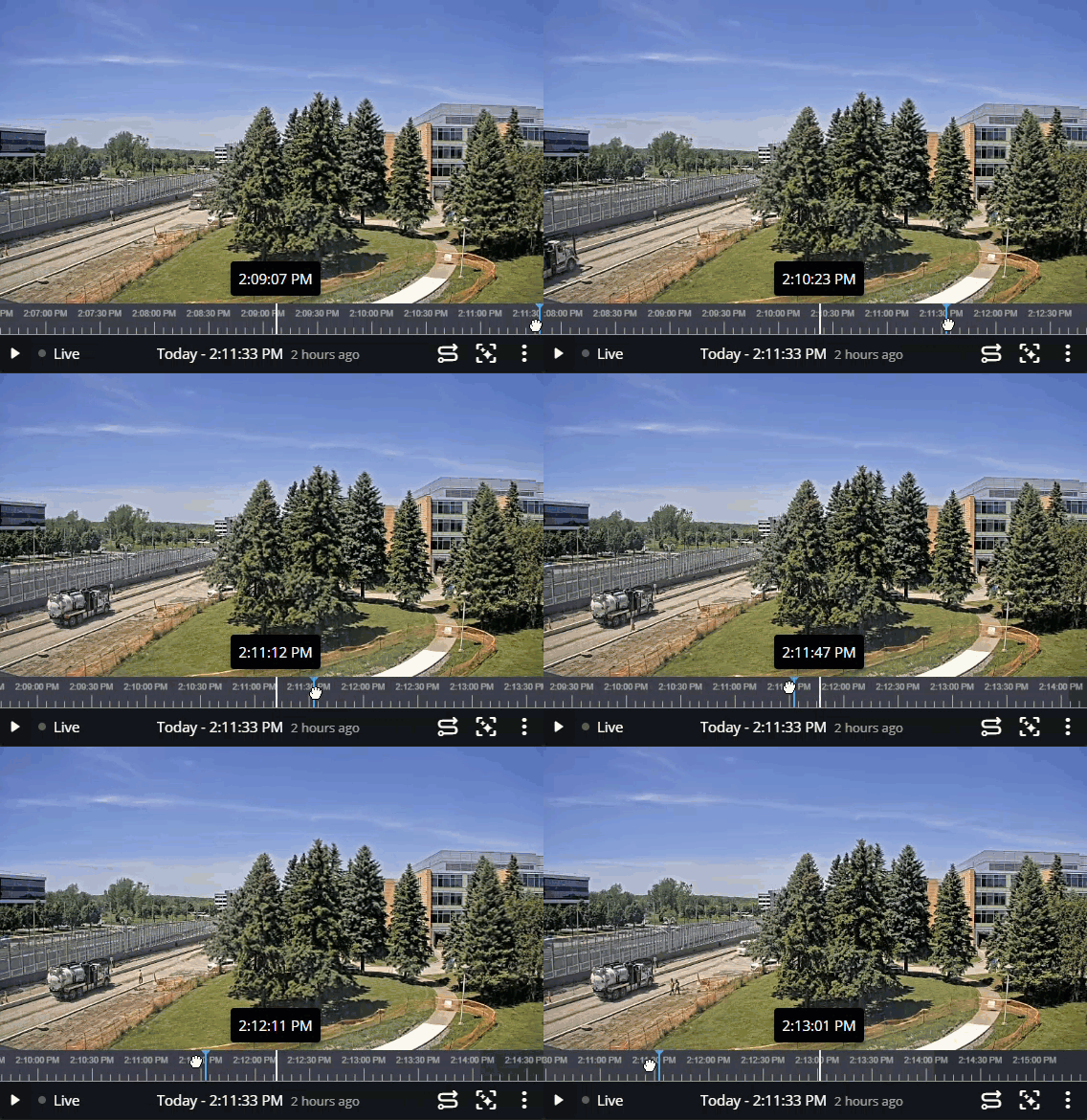
Revise el video desplazándose
Consideraciones de ancho de banda y rendimiento
La activación de miniaturas de video en la cronología consume aproximadamente 60 Kbps por cámara porque el sistema envía una secuencia continua de baja resolución a la nube. La cantidad varía según el fabricante de la cámara.
Dónde activar las miniaturas de la línea de tiempo de video
Puede habilitar las miniaturas de la línea de tiempo de video desde la página de Propiedades de un perfil de grabación, usando la configuración de Activar miniaturas de video en la línea de tiempo.
También puede habilitar esta función en cámaras individuales si el perfil de grabación está configurado en Ajustes personalizados.