Modificación de campos personalizados

2024-07-24Última actualización

Puede modificar los campos personalizados de Genetec ClearID™ en el escritorio de Genetec™ Configuration para que se muestren a grupos o usuarios específicos. Por ejemplo, puede mostrar el motivo de la visita, el código de registro, la llegada prevista y la salida prevista a un grupo que contenga su equipo de seguridad o el equipo de recepción del edificio.

Lo que debería saber

Solo los usuarios con el privilegio de Modificar definiciones de campos personalizados pueden ver los campos personalizados.
  • Se debe haber sincronizado al menos una identidad antes de que se muestren los campos personalizados.

Procedimiento

  1. En el escritorio de Genetec Configuration, abra la tarea de Sistema.
  2. Haga clic en Campos personalizados.
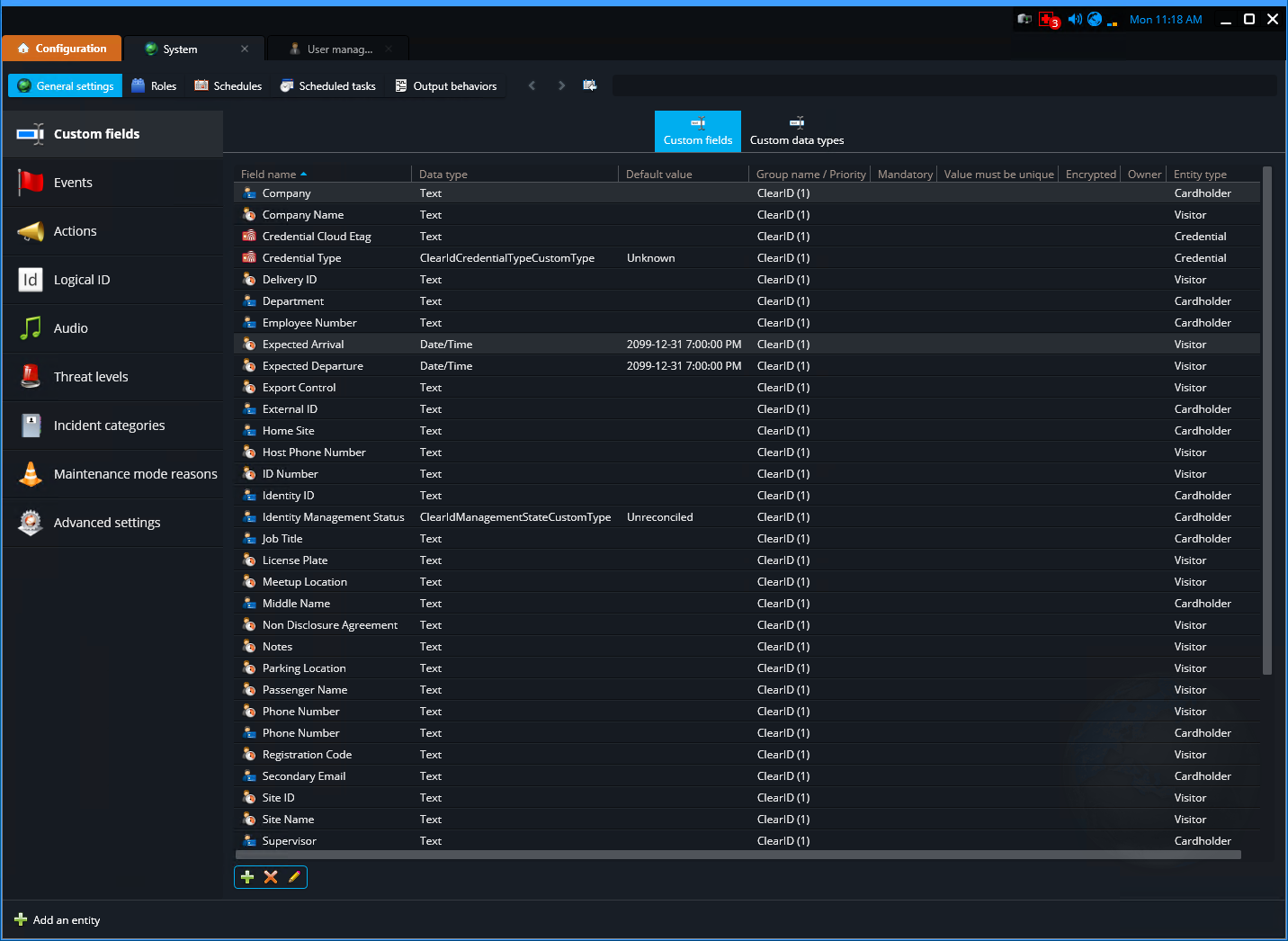
    Tarea del sistema en Genetec Configuration que muestra la página de Campos personalizados.
  3. En la pestaña de Campos Personalizados, haga doble clic en un Nombre de campo para seleccionar el campo personalizado que desee modificar.
  4. En el cuadro de diálogo de Editar campo personalizado, realice los cambios que necesite.
    1. En la sección de Definición, realice los cambios que necesite.
      IMPORTANTE:
      No seleccione la casilla de verificación Obligatorio para los campos personalizados. En ClearID, los campos personalizados no deben ser obligatorios ni únicos; de lo contrario, pueden producirse problemas de sincronización.
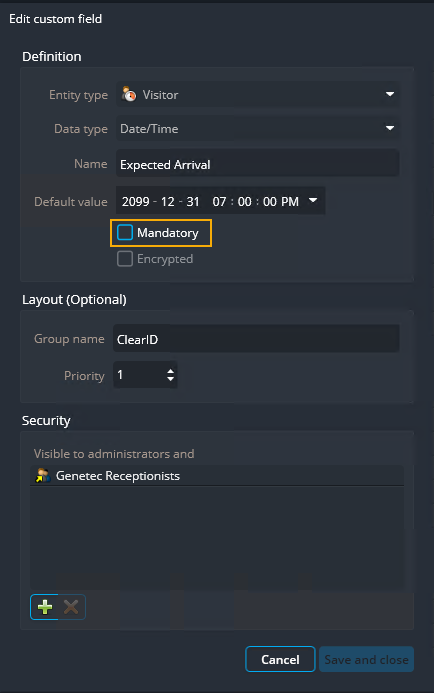
      Cuadro de diálogo de Editar campo personalizado en Genetec Configuration que muestra la configuración de Campo personalizado con la casilla de verificación Obligatorio seleccionada.
    2. En la sección Plano, realice los cambios que necesite.
      Por ejemplo, puede agregar un nombre de grupo para categorizar sus campos personalizados. También puede eliminar un campo personalizado de un grupo cuando una agrupación ya no sea aplicable.
    3. En la sección Seguridad, realice los cambios que necesite.
      Por ejemplo, puede agregar usuarios o grupos de usuarios en la sección de Seguridad para que se les muestre el campo personalizado.

      Para más información sobre Grupos de Usuarios o Campos Personalizados, consulte "Creación de grupos de usuarios" o "Acerca de los campos personalizados" en la Guía del administrador del Security Center.

    4. Haga clic en Guardar y cerrar.

Ejemplo

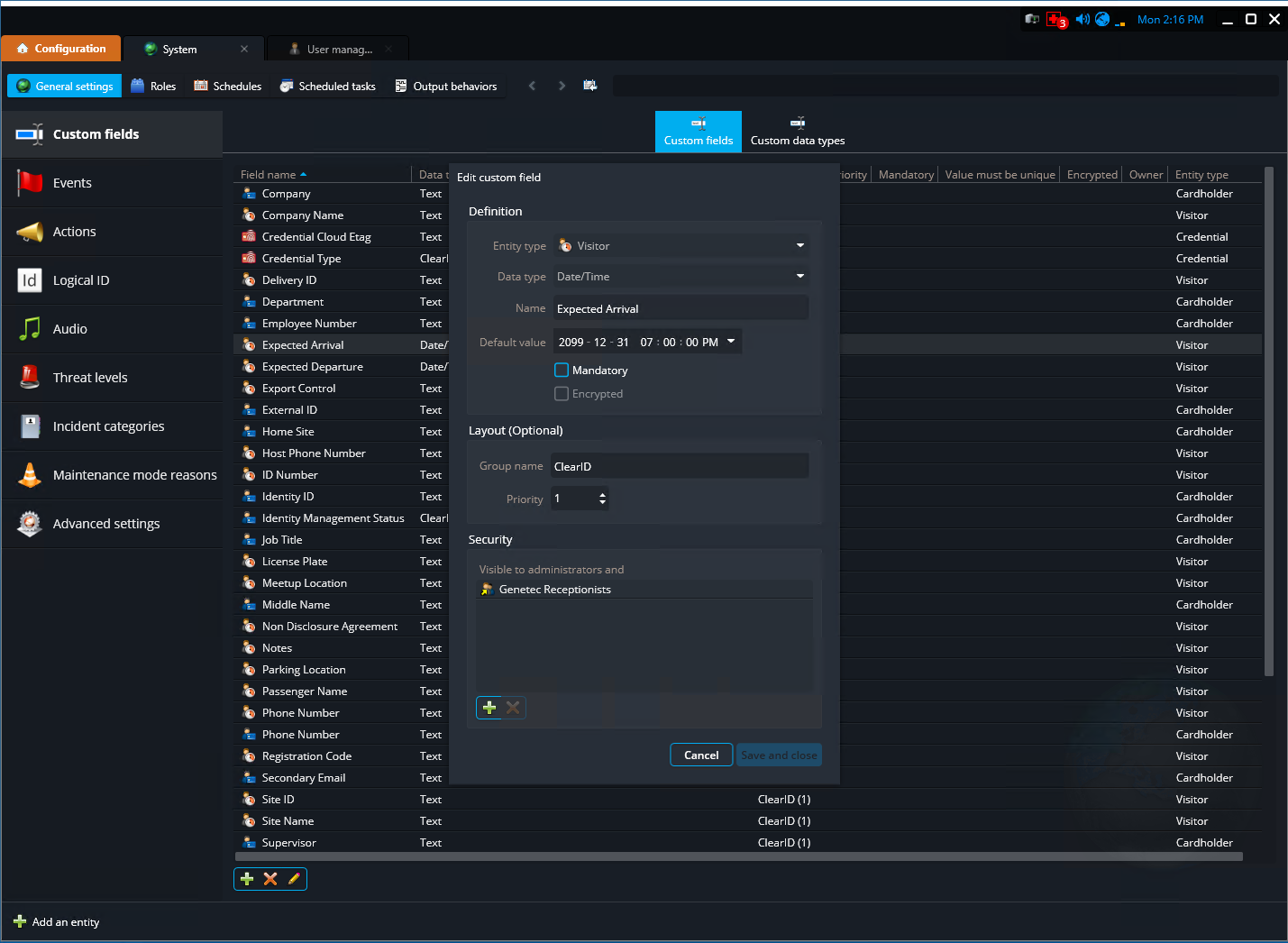
El siguiente ejemplo muestra la Llegada prevista campo personalizado. Utilizando el Seguridad sección de la Editar campo personalizado diálogo, el Recepcionistas Genetec se ha agregado un grupo de usuarios para que el Llegada prevista el campo personalizado se puede mostrar a los miembros del grupo.
Tarea del sistema en Genetec Configuration que muestra la página Campos personalizados con el cuadro de diálogo de Editar campo personalizado abierto.