Configurer les réglages du badge de visiteur
2026-02-18Dernière mise à jour
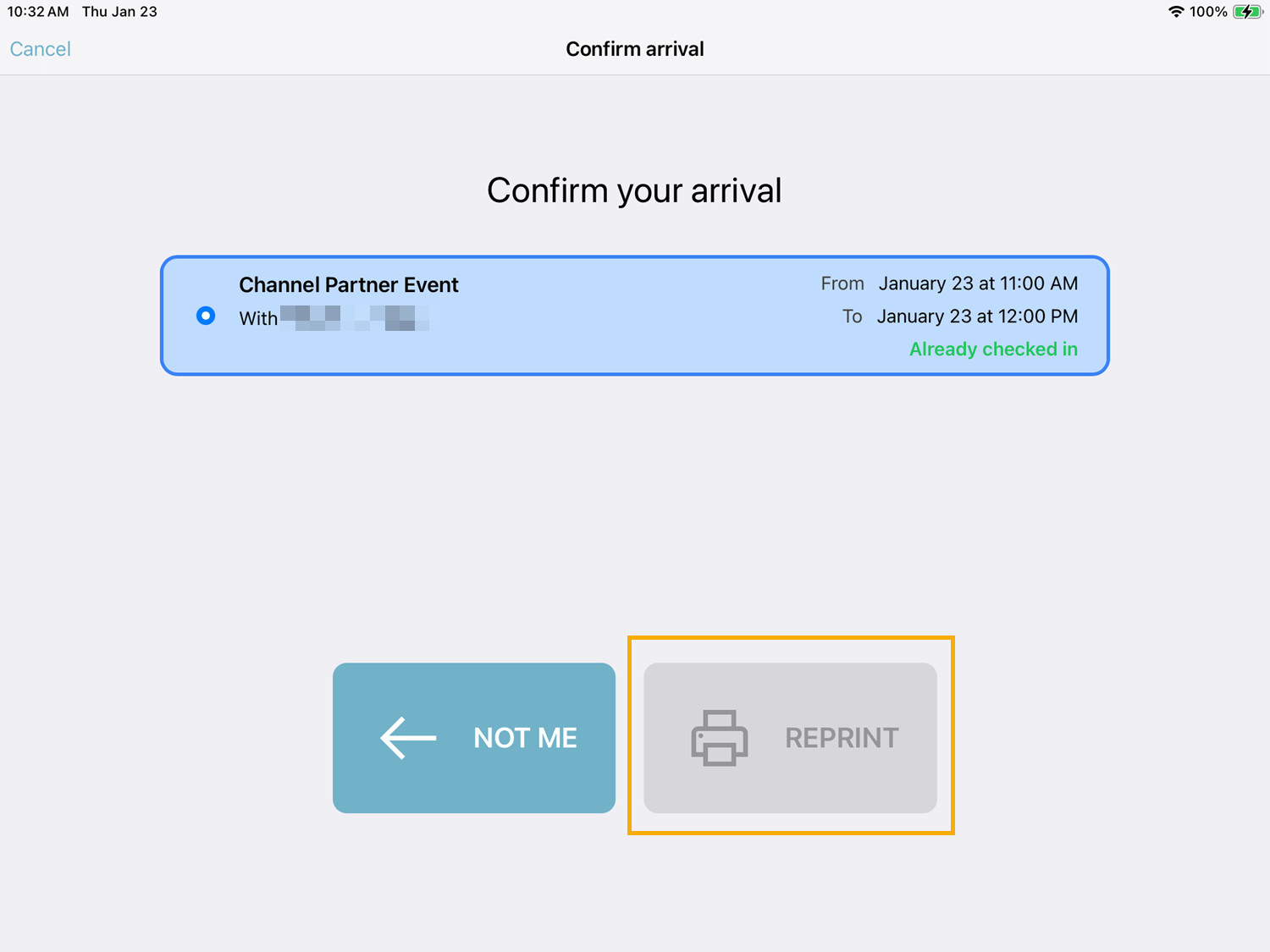
En tant que Propriétaire du site, vous pouvez activer la réimpression des badges afin que les visiteurs puissent réimprimer les badges temporaires perdus ou endommagés. Vous pouvez également personnaliser les étiquettes des badges pour identifier le type de visiteur.
Avant de commencer
À savoir
- Lorsque l’option Autoriser la réimpression des badges est activée, les visiteurs peuvent réimprimer leurs badges temporaires en accédant à leurs informations de visite sur une borne en libre-service.
- Les codes QR configurés en tant qu’identifiants ne doivent donner accès qu’à des secteurs non sécurisés.
Procédure
-
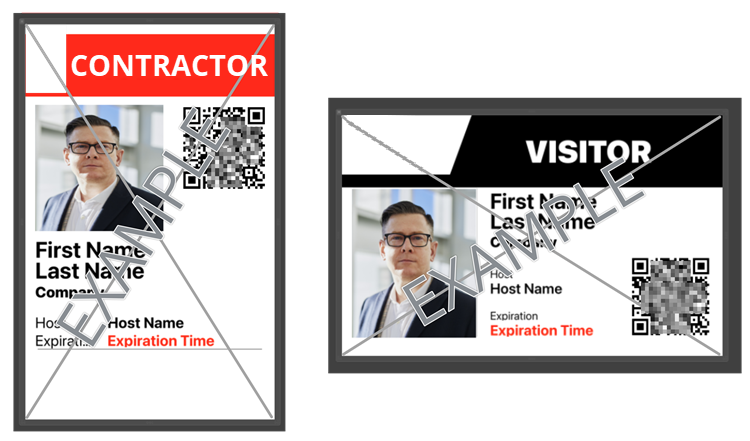
Dans le champ Étiquette imprimée sur le badge, entrez un titre à afficher sur les badges qui utilisent ce profil de visite.
Par exemple, le profil Visiteur peut afficher « Visiteur » sur les badges, tandis que le profil Entrepreneur peut afficher « Entrepreneur ».
Les étiquettes de badge peuvent contenir jusqu’à 20 caractères.