Créer une configuration de lecteur de codes QR STid
2024-07-02Dernière mise à jour
Avant d'utiliser les codes QR en tant qu’identifiants dans Genetec ClearIDMC, vous devez créer votre configuration de lecteur de codes QR STid. Vous ne pouvez utiliser les codes QR en tant qu’identifiants pour un lecteur de codes QR STid qu’après avoir transféré la configuration du lecteur vers une carte mémoire STid OCB, puis vers le lecteur.
Installez le logiciel STid SECard - High security programming kit.
À savoir
Cette procédure s'adresse aux intégrateurs système ou aux administrateurs de comptes qui installent et configurent les lecteurs de codes QR.
REMARQUE :
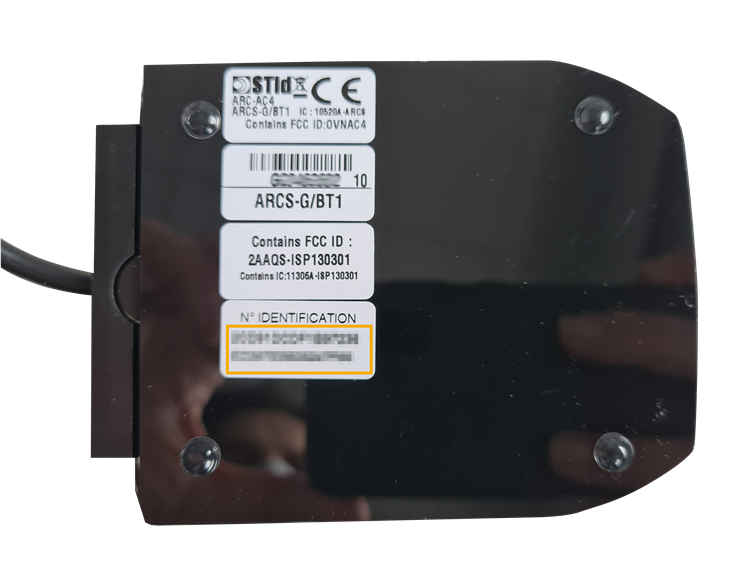
Le logiciel STid SECard nécessite une licence. Le numéro se trouve généralement sur le lecteur USB utilisé pour coder une carte à puce.
Procédure
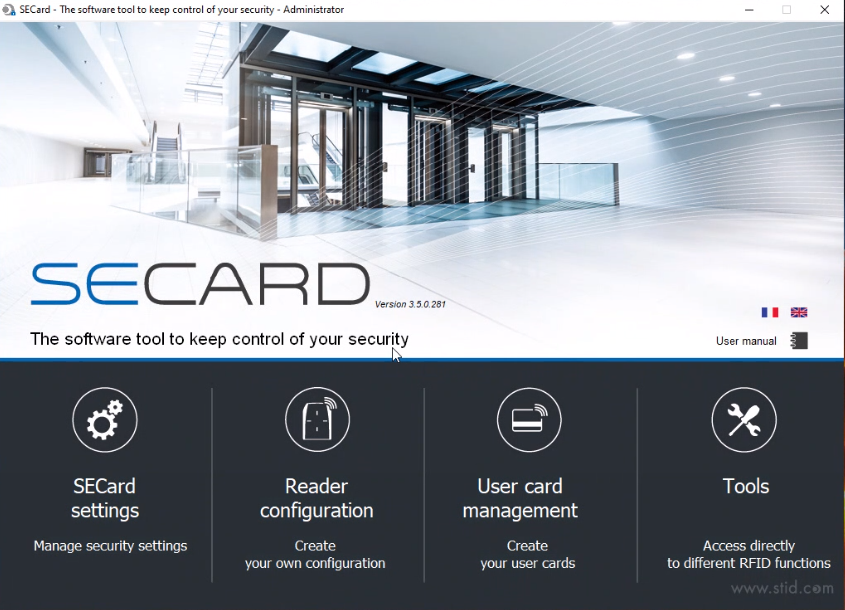
Ouvrez le logiciel STid SECard - High security programming kit pour configurer votre lecteur de codes QR STid.
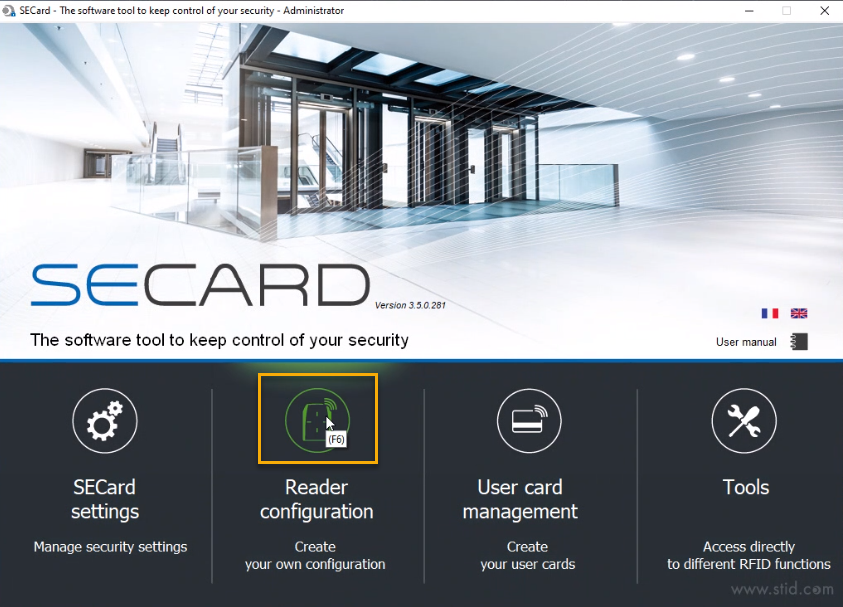
Cliquez sur Reader configuration.
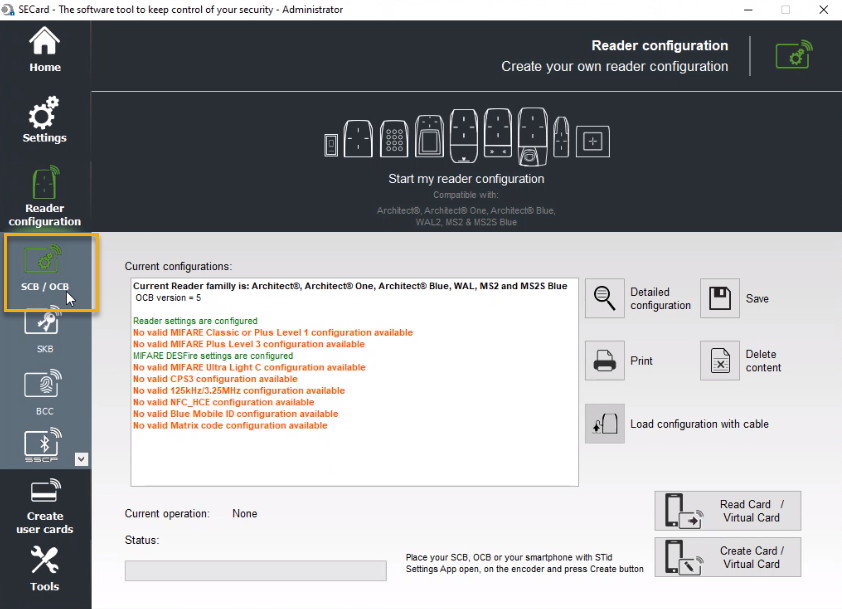
Dans le volet de navigation, cliquez sur SCB / OCB.
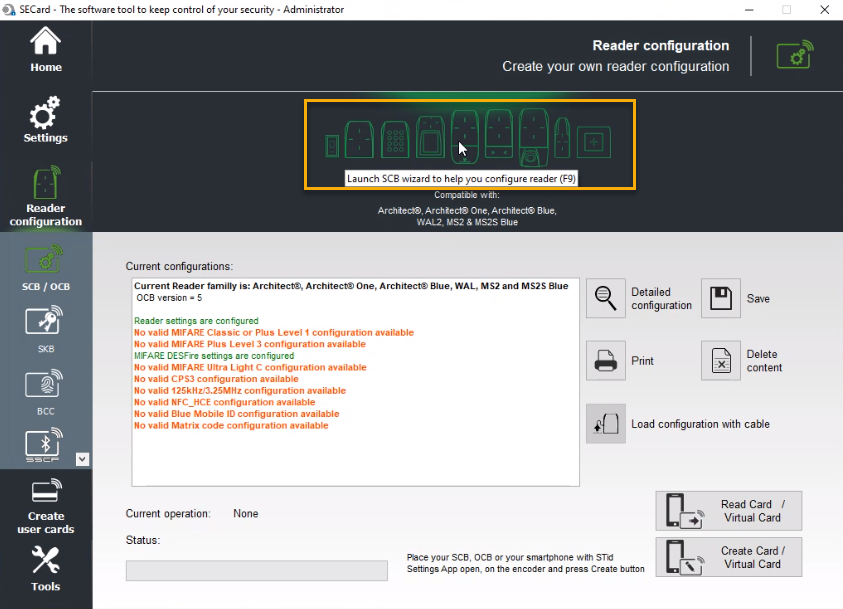
Cliquez sur l'image des lecteurs en haut de l’écran pour lancer l’assistant SCB.
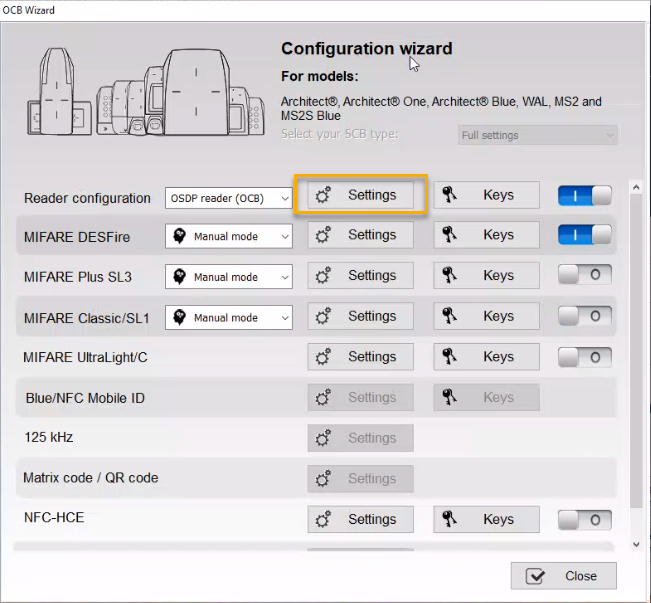
Dans la ligne Reader configuration en regard de OSDP reader (OCB), cliquez sur Settings pour ouvrir l'assistant de configuration.
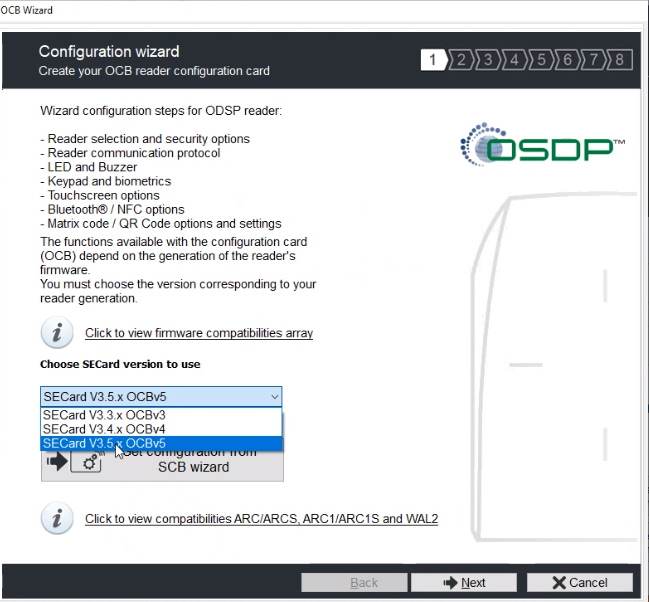
Dans la boîte de dialogue Configuration wizard, sélectionnez SECard V3.5 x OCBv5 et cliquez sur Next.
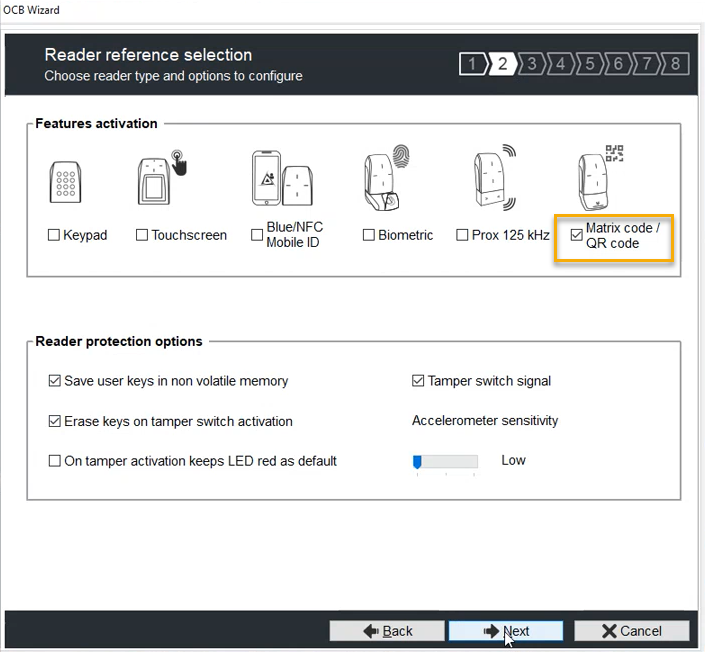
Dans la boîte de dialogue Reader reference selection, cochez la case Matrix / QR Code et cliquez sur Next.
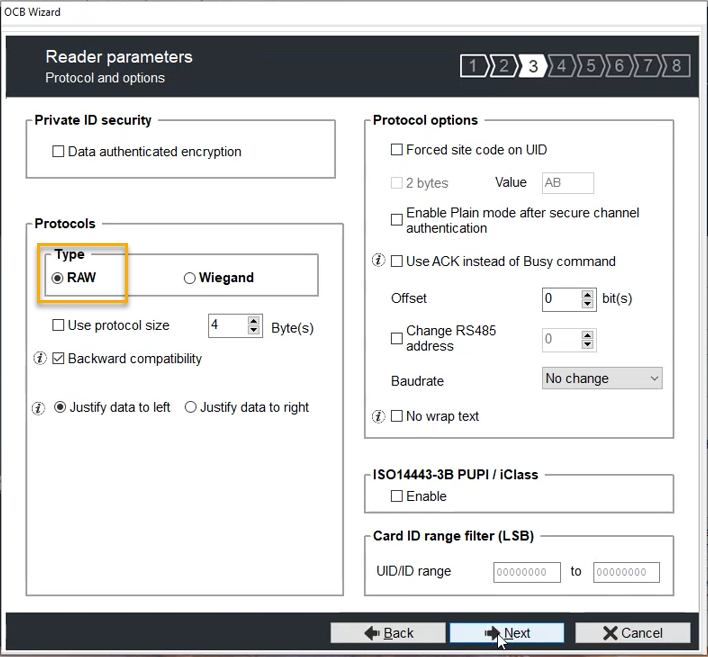
Dans la section Protocols de la boîte de dialogue Reader parameters, sélectionnez le type RAW et cliquez sur Next.
REMARQUE :
Lorsque vous ne cochez pas la case Utiliser la taille du protocole, le paramètre Octet(s) est ignoré. Si vous ne sélectionnez pas une taille de protocole, le lecteur en adapte la longueur selon celle de l’identifiant.
Les étapes suivantes (4.a - 4.d) ne sont pas essentielles pour utiliser des codes QR, mais peuvent tout de même être pertinentes pour votre installation.
Cliquez sur Next pour ignorer la boîte de dialogue LED and Buzzer.
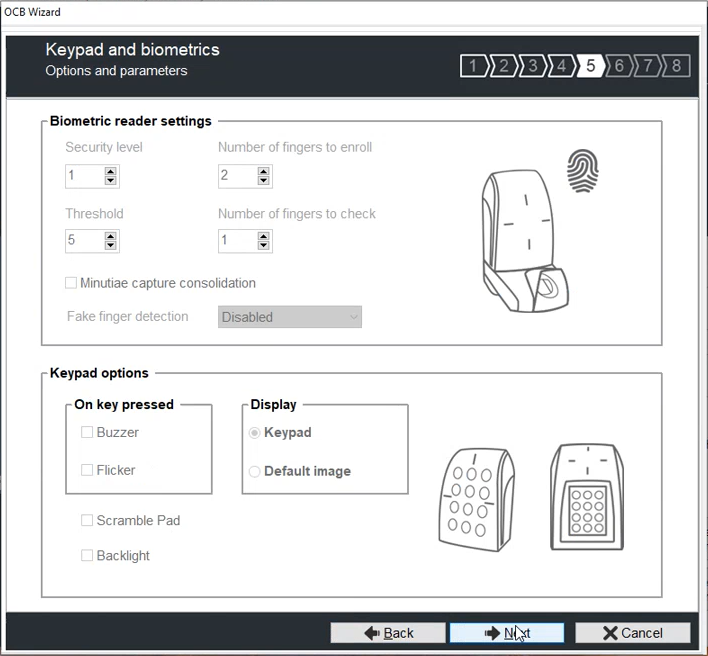
Cliquez sur Next pour ignorer la boîte de dialogue Keypad and biometrics.
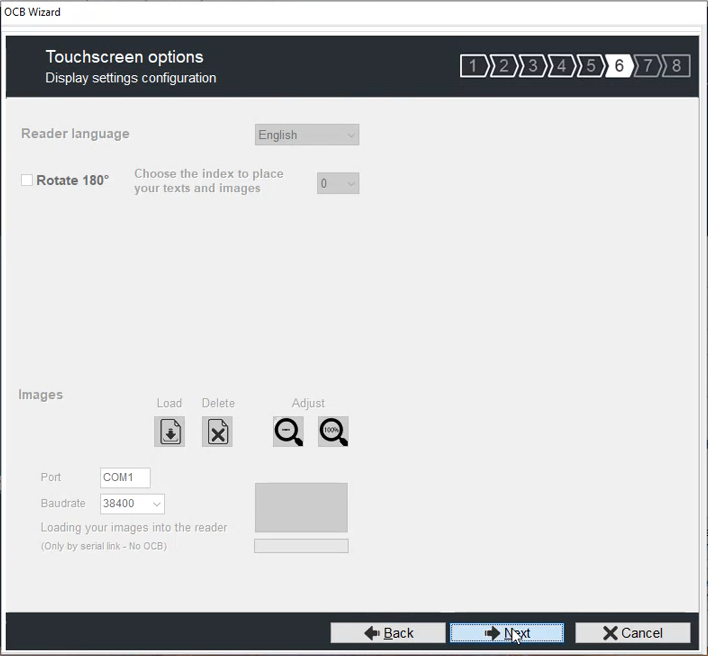
Cliquez sur Next pour ignorer la boîte de dialogue Touchscreen options.
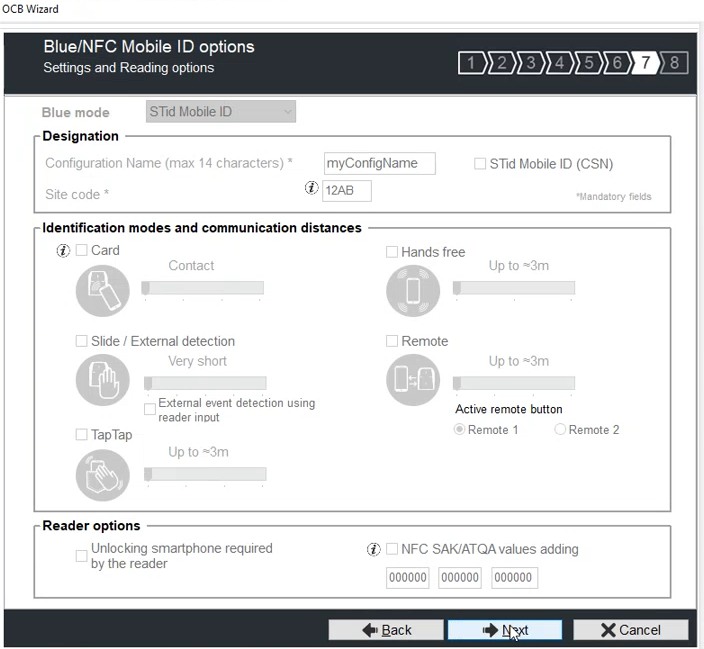
Cliquez sur Next pour ignorer la boîte de dialogue Blue/NFC Mobile ID options.
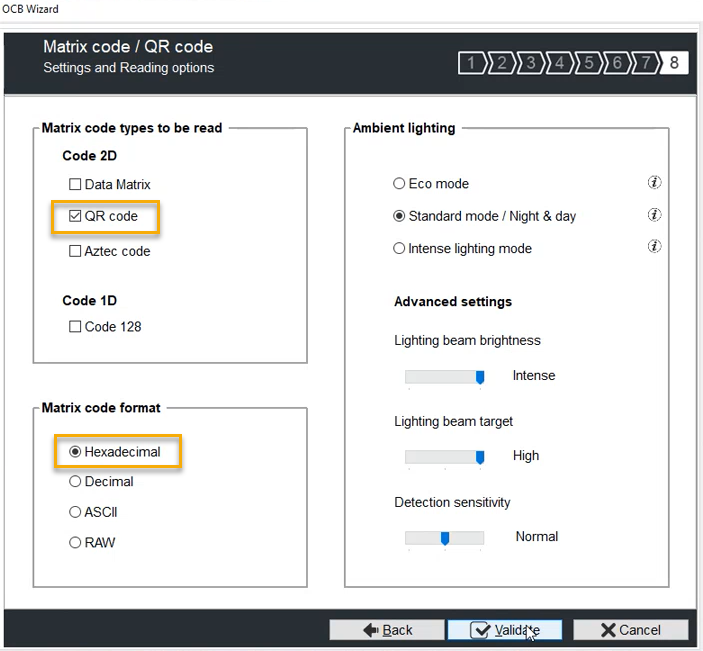
Dans la section Matrix code types to be read de la boîte de dialogue Matrix code / QR code, cochez uniquement la case QR code. Puis dans la section Matrix code format, cochez la case Hexadecimal.
Ces réglages indiquent qu'un code QR 2D peut être lu et envoyé au format hexadécimal.
(Facultatif) Dans la section Ambient lighting, modifiez les réglages si nécessaire.
Cliquez sur Valider.
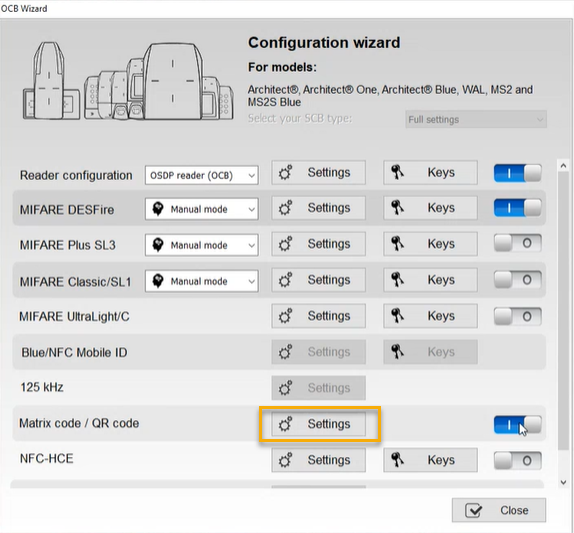
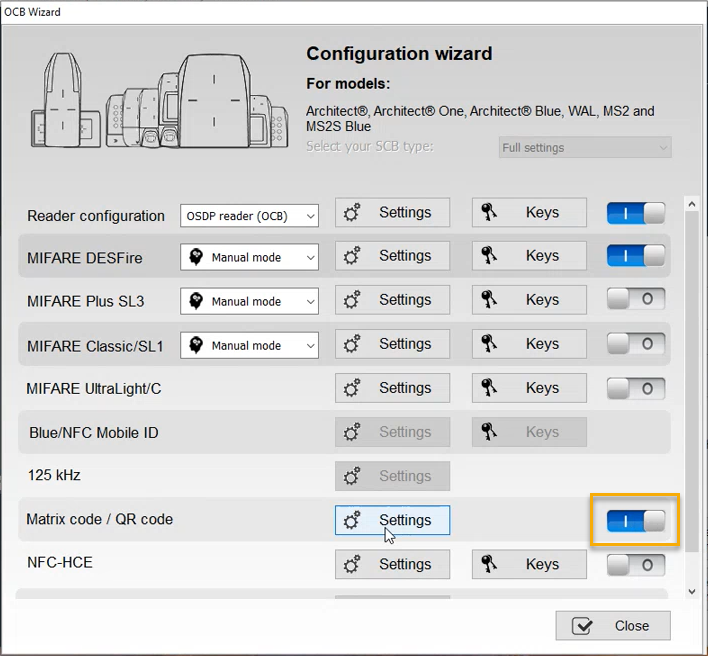
Dans la ligne Matrix code / QR code, réglez le curseur en position activé.
CONSEIL :
Si la section Matrix code / QR code n’est pas disponible pour la sélection dans l’assistant de configuration, vérifiez si vous avez validé votre configuration de lecteur comme indiqué précédemment.
Dans la ligne Matrix code / QR code, cliquez sur Settings.
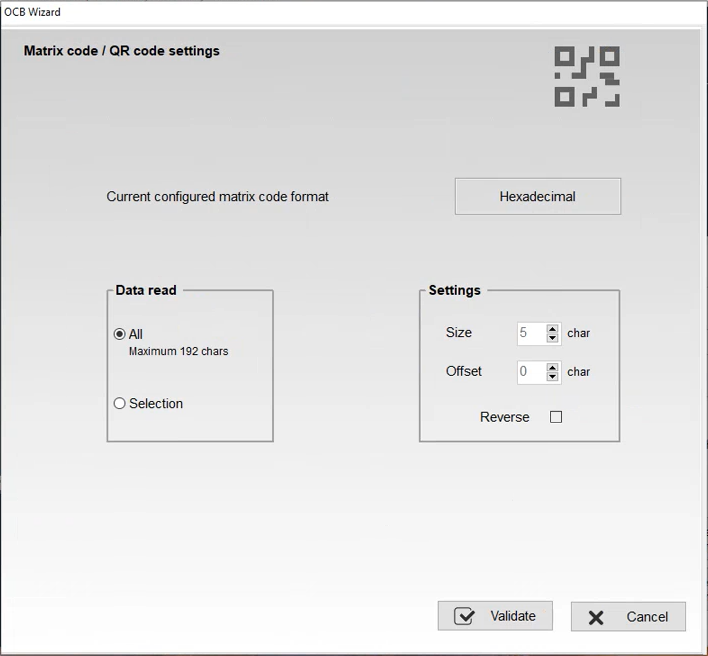
Dans la boîte de dialogue Matrix code / QR code settings, utilisez les réglages par défaut et cliquez sur Validate.
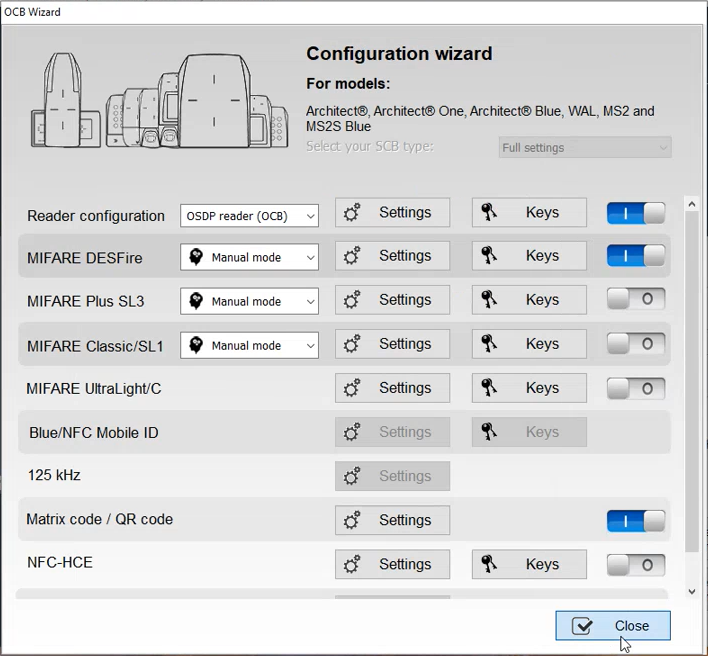
Cliquez sur Fermer.
La configuration de votre lecteur de code QR STid a été créée.

 REMARQUE :Lorsque vous ne cochez pas la case Utiliser la taille du protocole, le paramètre Octet(s) est ignoré. Si vous ne sélectionnez pas une taille de protocole, le lecteur en adapte la longueur selon celle de l’identifiant.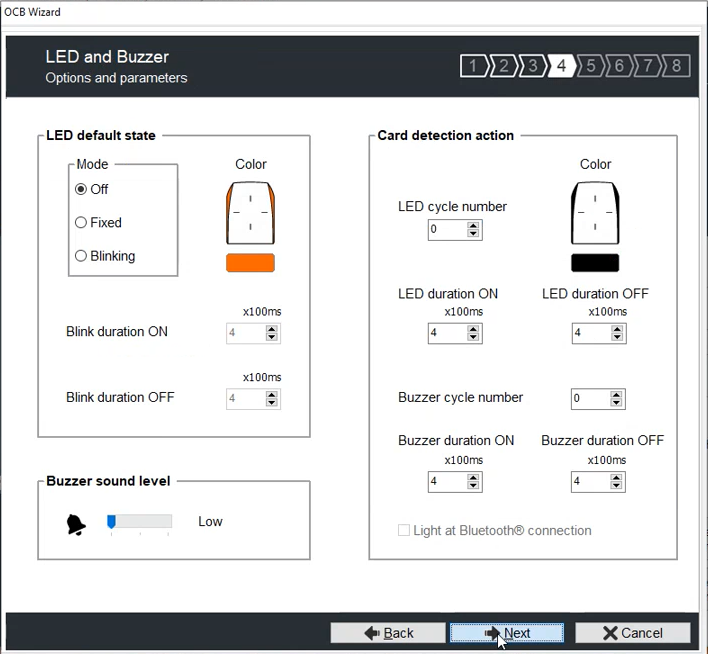
 CONSEIL :Si la section Matrix code / QR code n’est pas disponible pour la sélection dans l’assistant de configuration, vérifiez si vous avez validé votre configuration de lecteur comme indiqué précédemment.